
Файловое хранилище SFTP
Общая информация
Помимо создания и использования VPN, с помощью AmneziaVPN можно развернуть файловое хранилище на вашем виртуальном сервере. После установки к хранилищу можно подключиться через любой SFTP-клиент, например FileZilla, или смонтировать хранилище как локальную папку на компьютере.
Установка SFTP
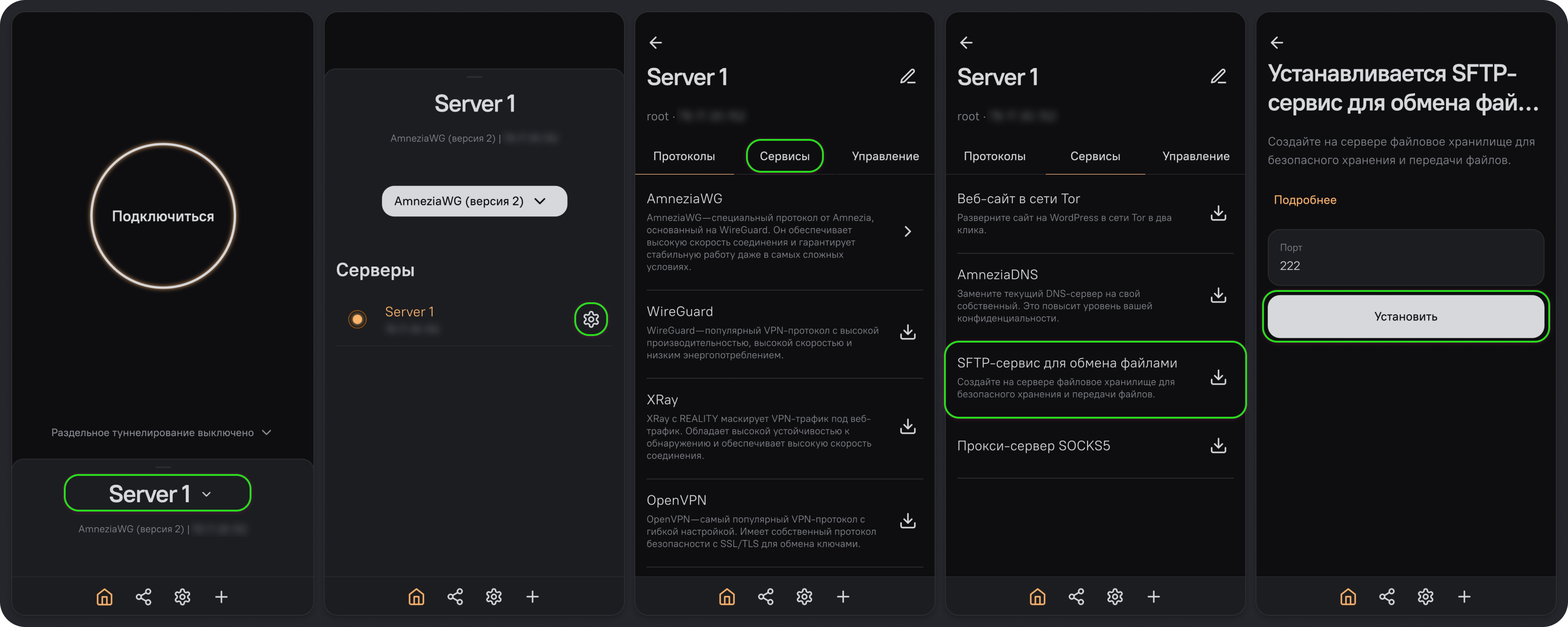
- На главном экране нажмите на название сервера.
- Нажмите на иконку настроек рядом с названием сервера.
- Перейдите на вкладку Сервисы и выберите SFTP-сервис для обмена файлами.
- Оставьте порт
222по умолчанию или укажите другой, затем нажмите Установить.
Просмотр данных для подключения
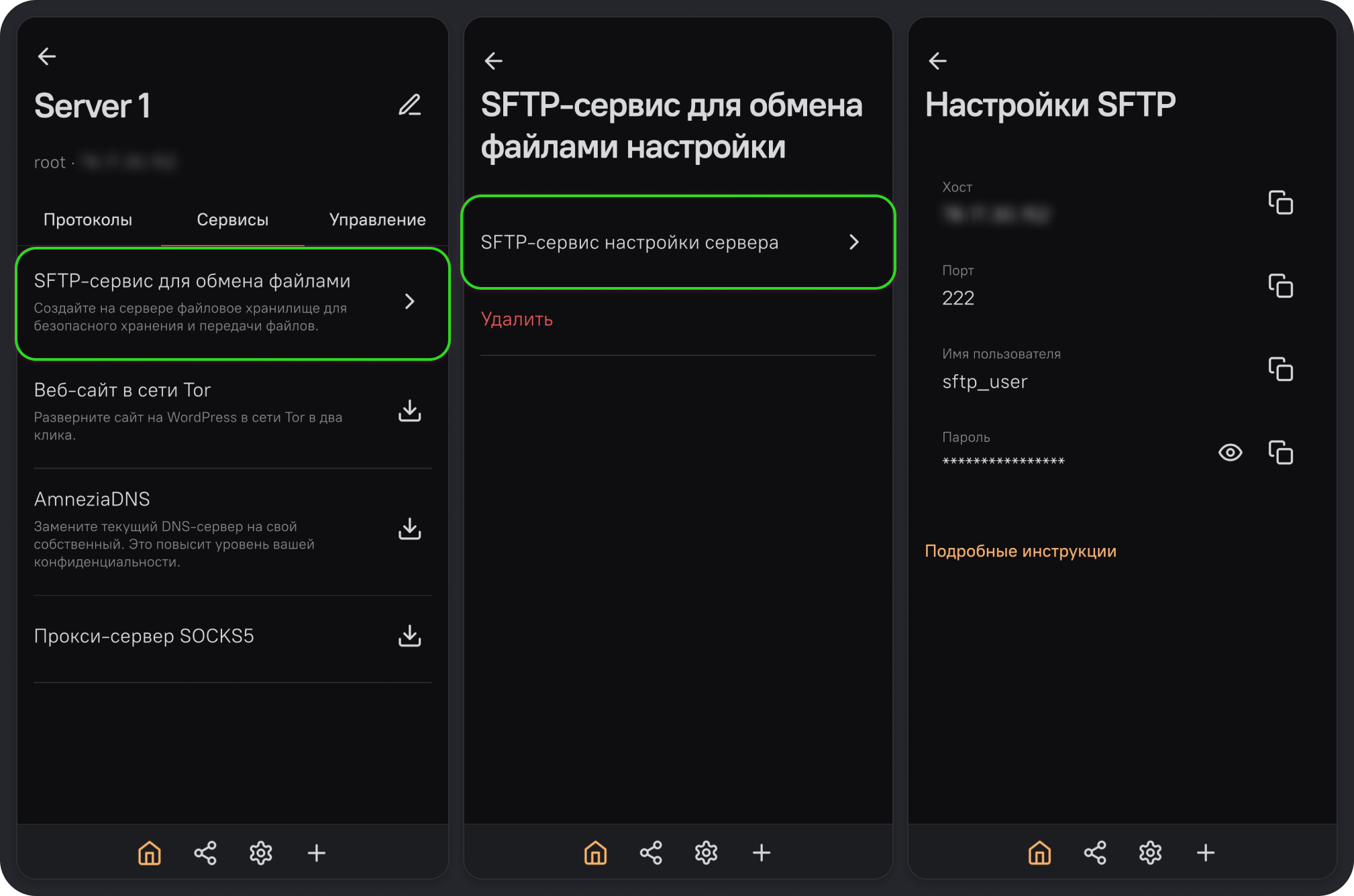
- После установки снова перейдите на вкладку Сервисы и выберите SFTP-сервис для обмена файлами.
- Выберите SFTP-сервис настройки сервера. Откроется экран Настройки SFTP.
На экране настроек будут показаны хост, порт, имя пользователя и пароль. Эти данные используются для подключения к файловому хранилищу через любой SFTP-клиент.
Подключение через FileZilla
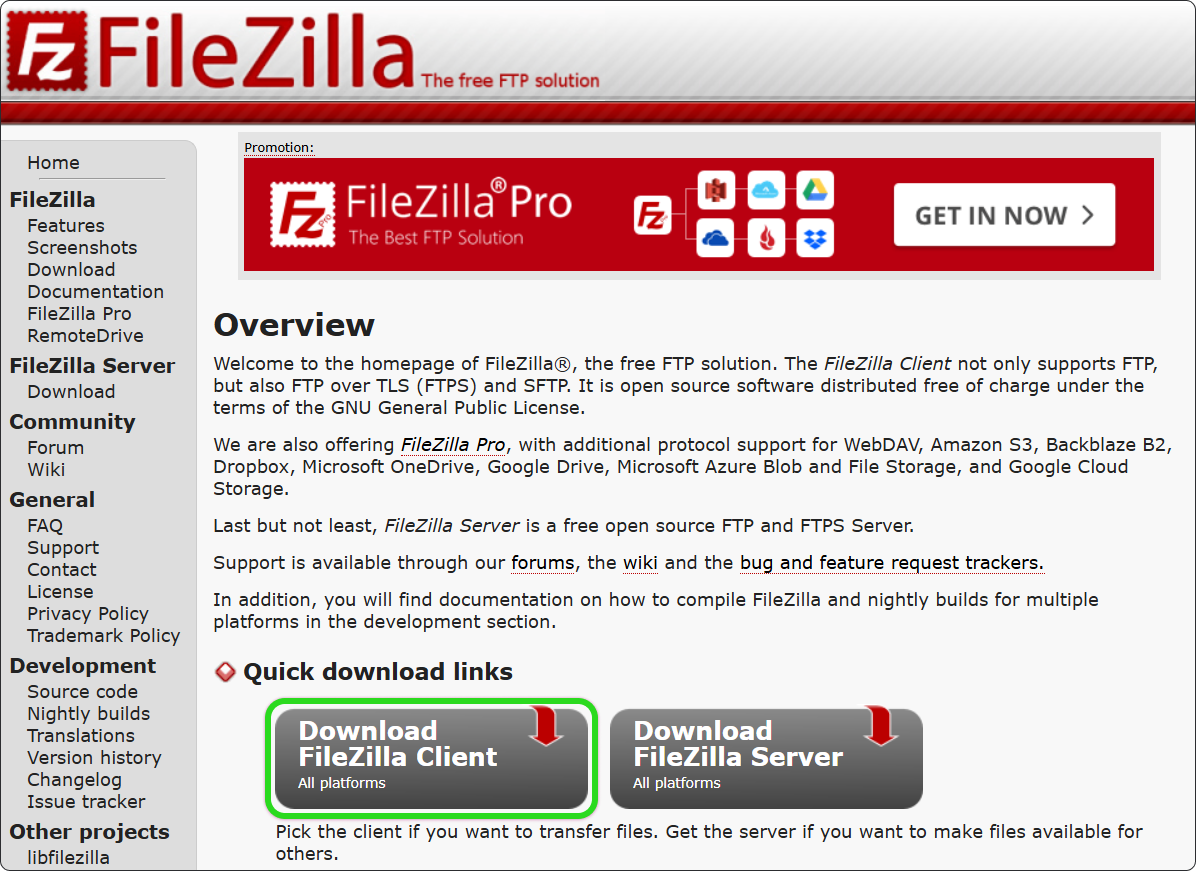
Откройте сайт FileZilla и нажмите Download FileZilla Client.
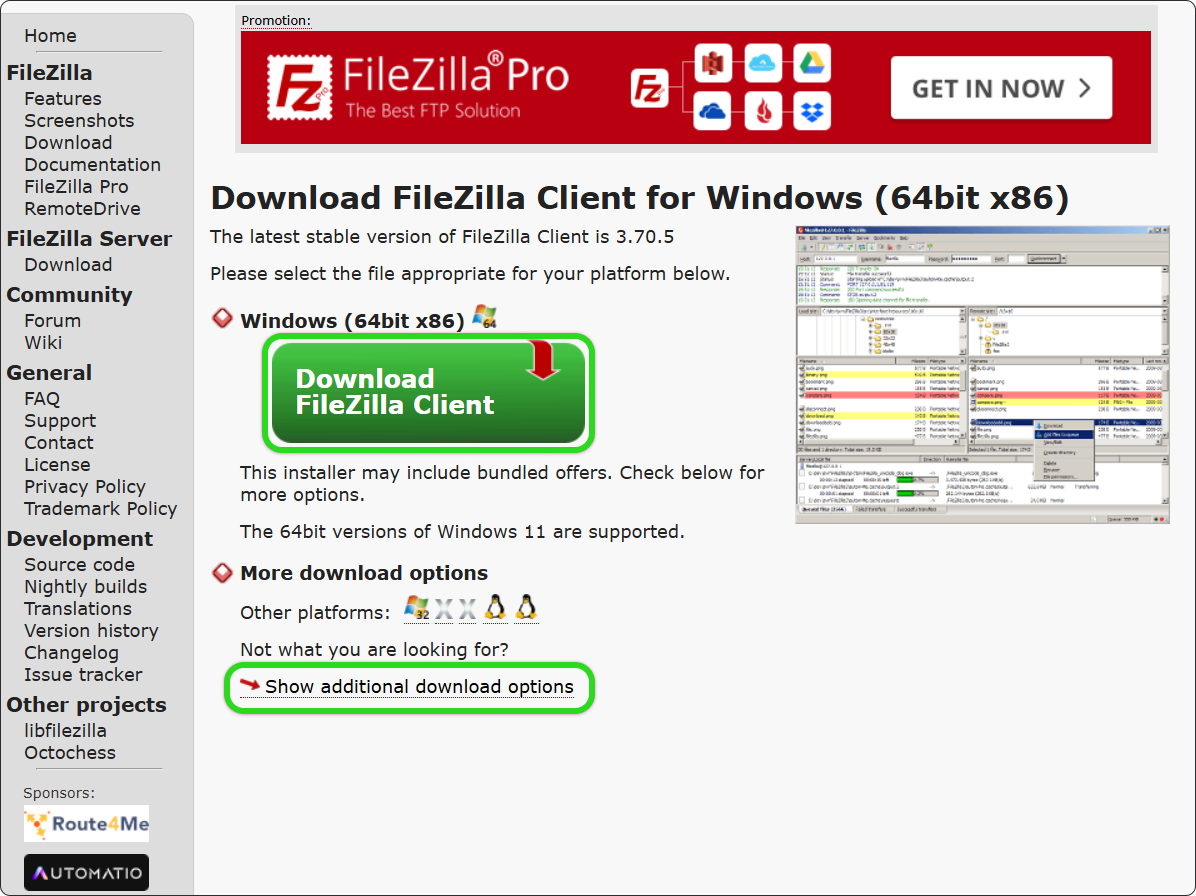
Скачайте FileZilla Client для вашей операционной системы.
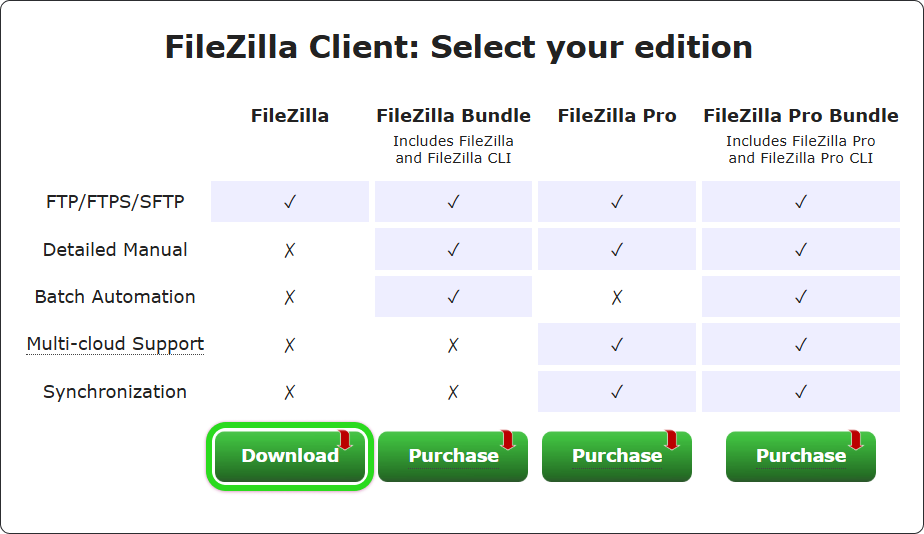
Если FileZilla откроет страницу выбора редакции, выберите бесплатную редакцию FileZilla и нажмите Download.
Установите FileZilla.
Откройте FileZilla. В поле Хост укажите IP-адрес сервера с префиксом
sftp://, напримерsftp://199.10.20.171.Укажите имя пользователя, пароль и порт из настроек SFTP в AmneziaVPN.
Нажмите Быстрое соединение.
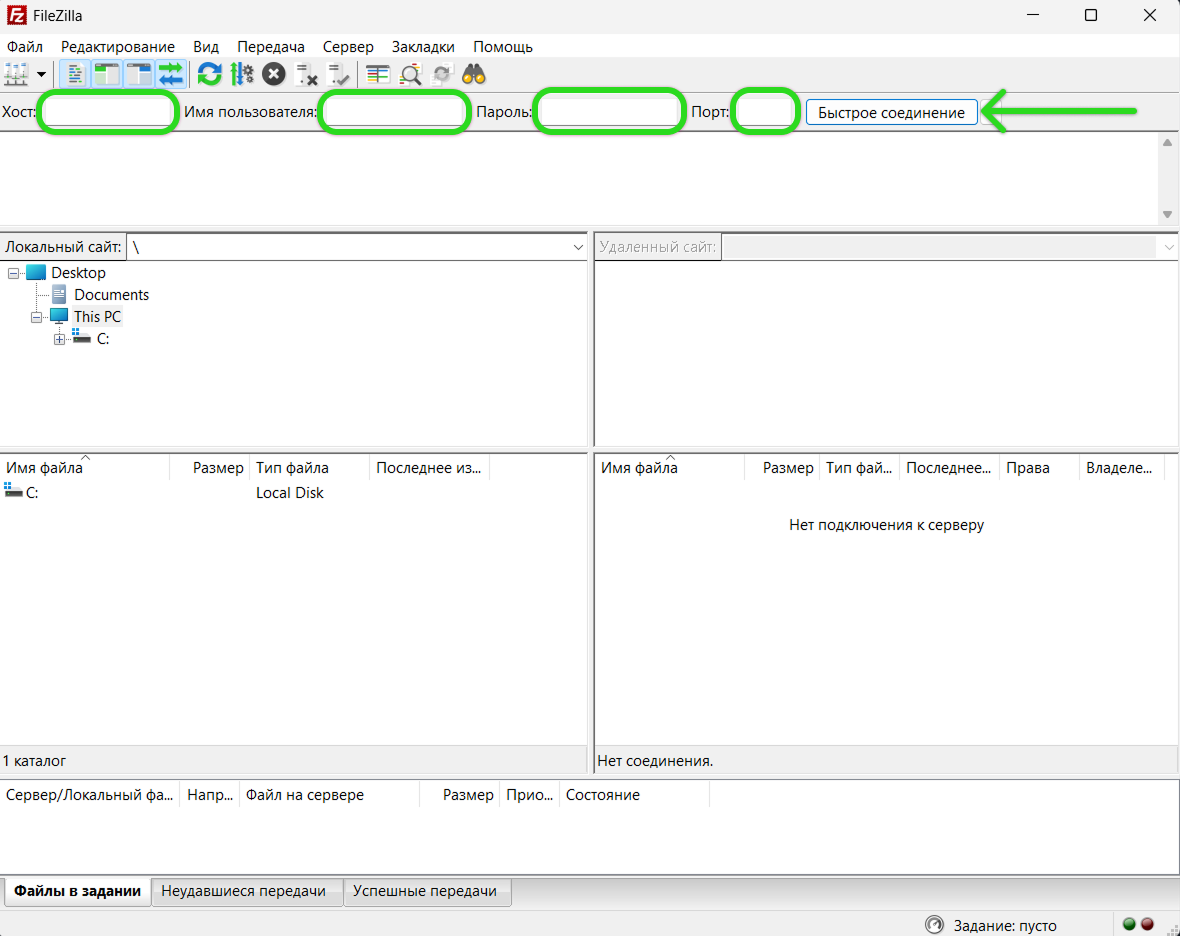
Если папка сервера появилась в области Удалённый сайт, подключение прошло успешно и файловым хранилищем можно пользоваться через FileZilla.