
Установка VPN на свой сервер
Если у вас ещё нет сервера, на Amnezia Hosting можно подобрать VPS для собственного VPN под ваши задачи. Все серверы хостинга соответствуют требованиям для установки VPN через AmneziaVPN. Характеристики доступны при выборе тарифа.
Эта инструкция поможет установить VPN на собственный или арендованный сервер Linux через приложение AmneziaVPN. Вводить команды в терминале не потребуется.
Для настройки подготовьте данные доступа к серверу: IP-адрес, имя пользователя и пароль или закрытый SSH-ключ.
Если сервер у другого хостинг-провайдера
Проверьте минимальные требования и обязательные условия. Если сервер им не соответствует, установка может завершиться ошибкой.
Несовместимые хостинги
Согласно инструкции Amnezia, серверы Reg.ru и Yandex Cloud не подходят для установки VPN через приложение AmneziaVPN.
Установка VPN на сервер
Обновите приложение
Перед настройкой или изменением Self-hosted сервера обновите AmneziaVPN до последней версии. В новых версиях улучшается работа AmneziaWG, исправляются ошибки и повышается стабильность подключения.
Скачайте и установите AmneziaVPN с официального сайта (зеркало) или со страницы последнего стабильного релиза на GitHub. Если приложение уже установлено, обновите его.
Откройте AmneziaVPN. Нажмите на значок ➕ или на кнопку Приступим, если у вас ещё нет подключений.
Выберите VPN на своём сервере.
Введите данные доступа к серверу
После покупки все данные для входа на сервер доступны в личном кабинете Amnezia Hosting. Чтобы войти в личный кабинет, используйте электронную почту и пароль, которые вы указали при регистрации.
Вам понадобятся следующие данные:
- IP-адрес[:порт] сервера. Если SSH-порт отличается от стандартного
22, укажите его после адреса через двоеточие, например203.0.113.10:2221. - Имя пользователя SSH — например,
rootили пользователь с правами sudo, который может выполнять команды от имени администратора. - Пароль или закрытый ключ SSH.
Нажмите Продолжить.
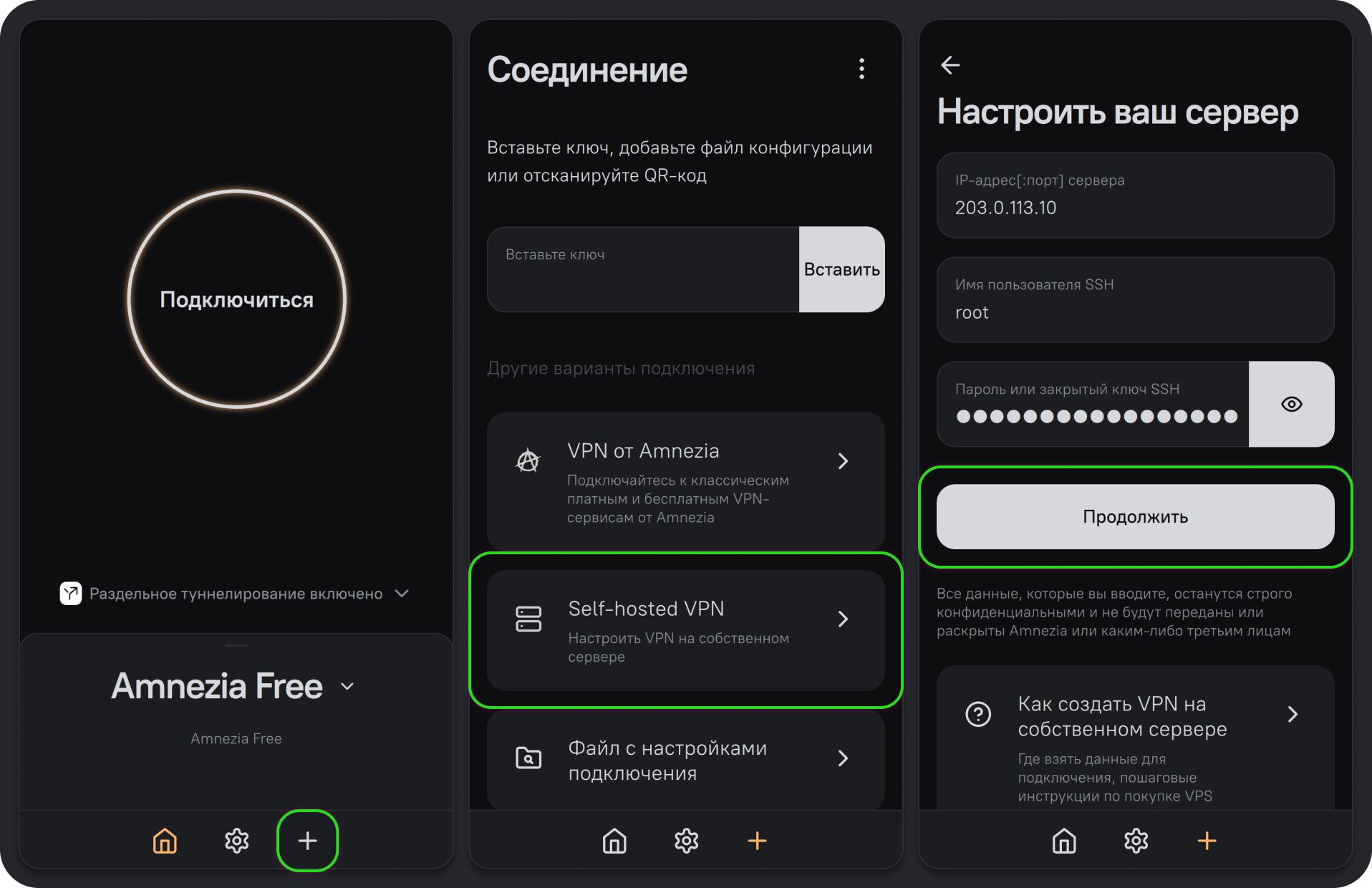
На скриншоте пункт «VPN на своём сервере» показан с прежним названием Self-hosted VPN.
- IP-адрес[:порт] сервера. Если SSH-порт отличается от стандартного
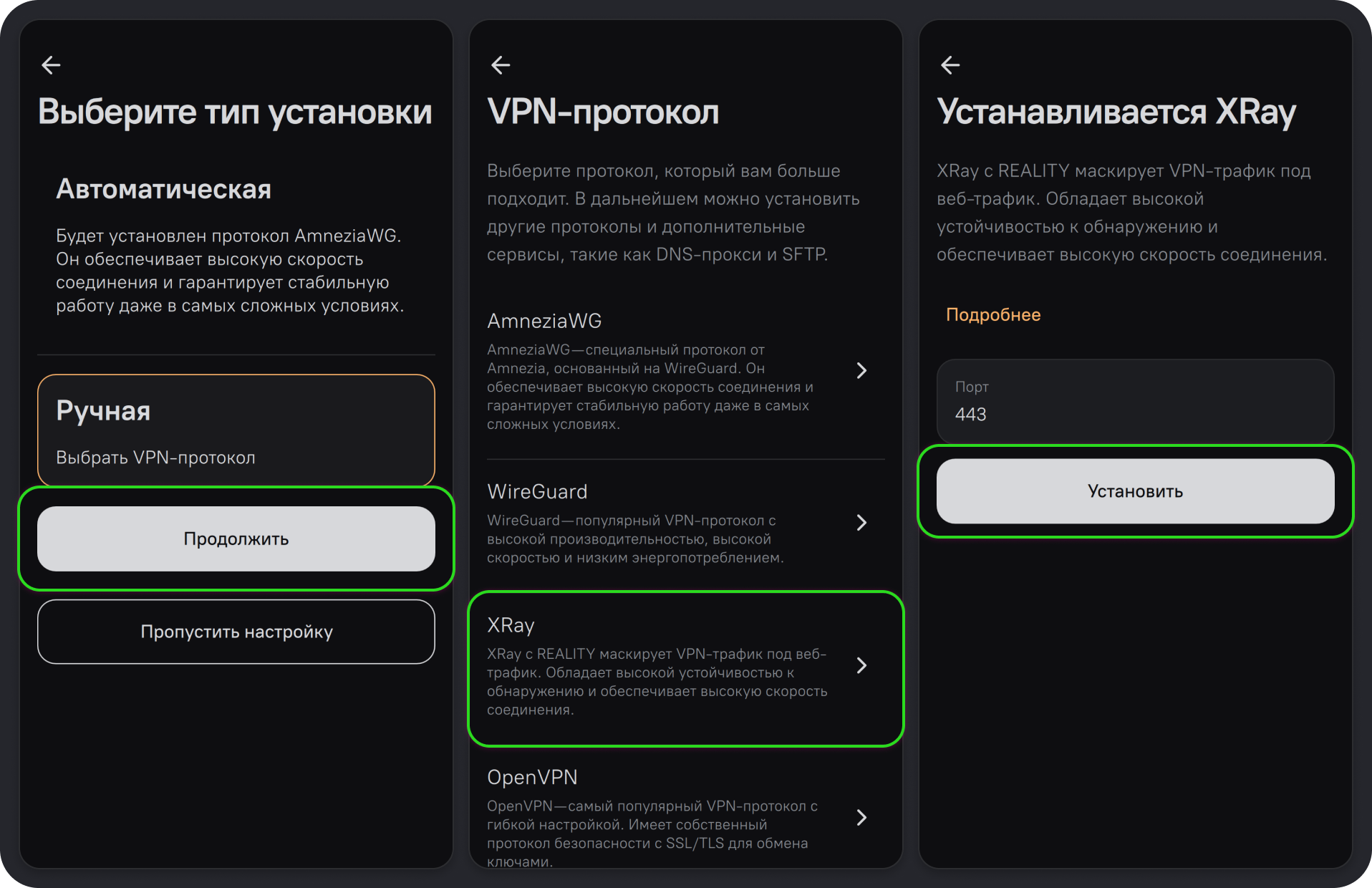
Выберите тип установки и нажмите Продолжить:
Автоматическая — установится только AmneziaWG. Другие протоколы можно установить позже.
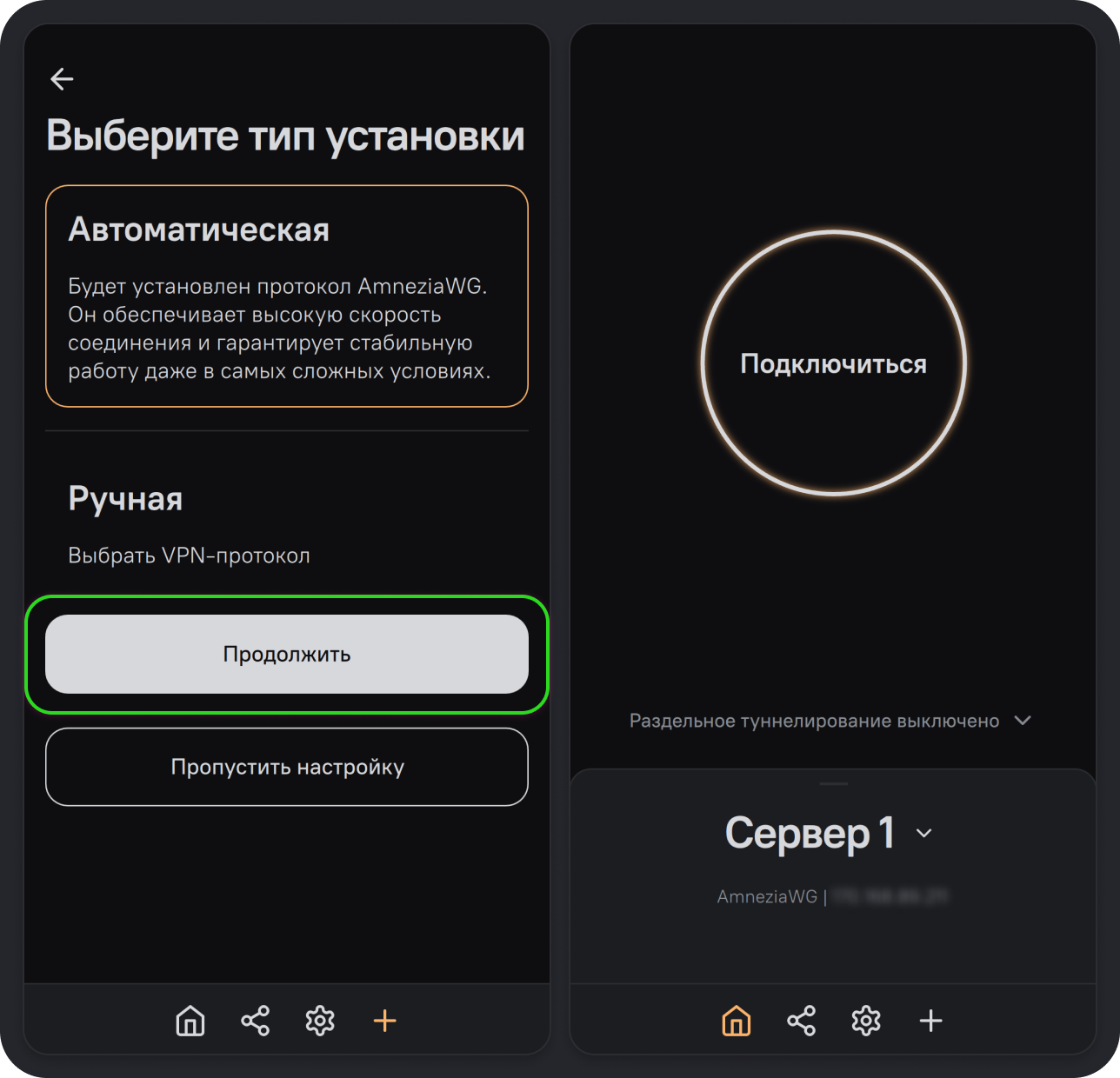
Ручная — установится один выбранный вами протокол. Выберите его и нажмите Установить. Другие протоколы можно установить позже.
После установки в приложении появится готовое VPN-подключение с полным доступом к серверу.
Выберите порт AmneziaWG ниже 9999
По умолчанию AmneziaWG устанавливается со случайным портом. Некоторые интернет-провайдеры блокируют UDP-трафик на высоких портах, поэтому рекомендуем сразу после установки сменить порт AmneziaWG на свободный порт ниже 9999, например 585 или 1234. Убедитесь, что выбранный порт не занят другим сервисом на сервере.
Если подключение не работает, воспользуйтесь инструкцией по диагностике AmneziaWG.
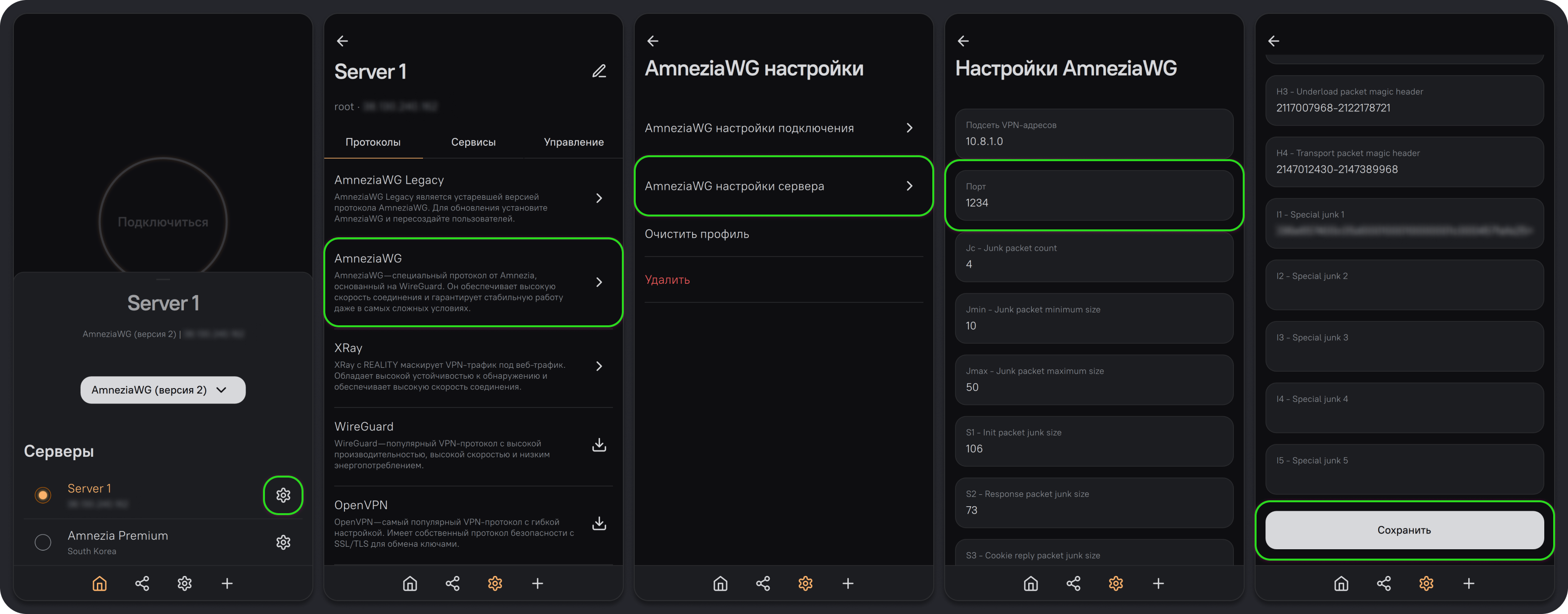
Чтобы подключить другие устройства или выдать доступ другому человеку, воспользуйтесь инструкцией Как поделиться доступом к VPN.
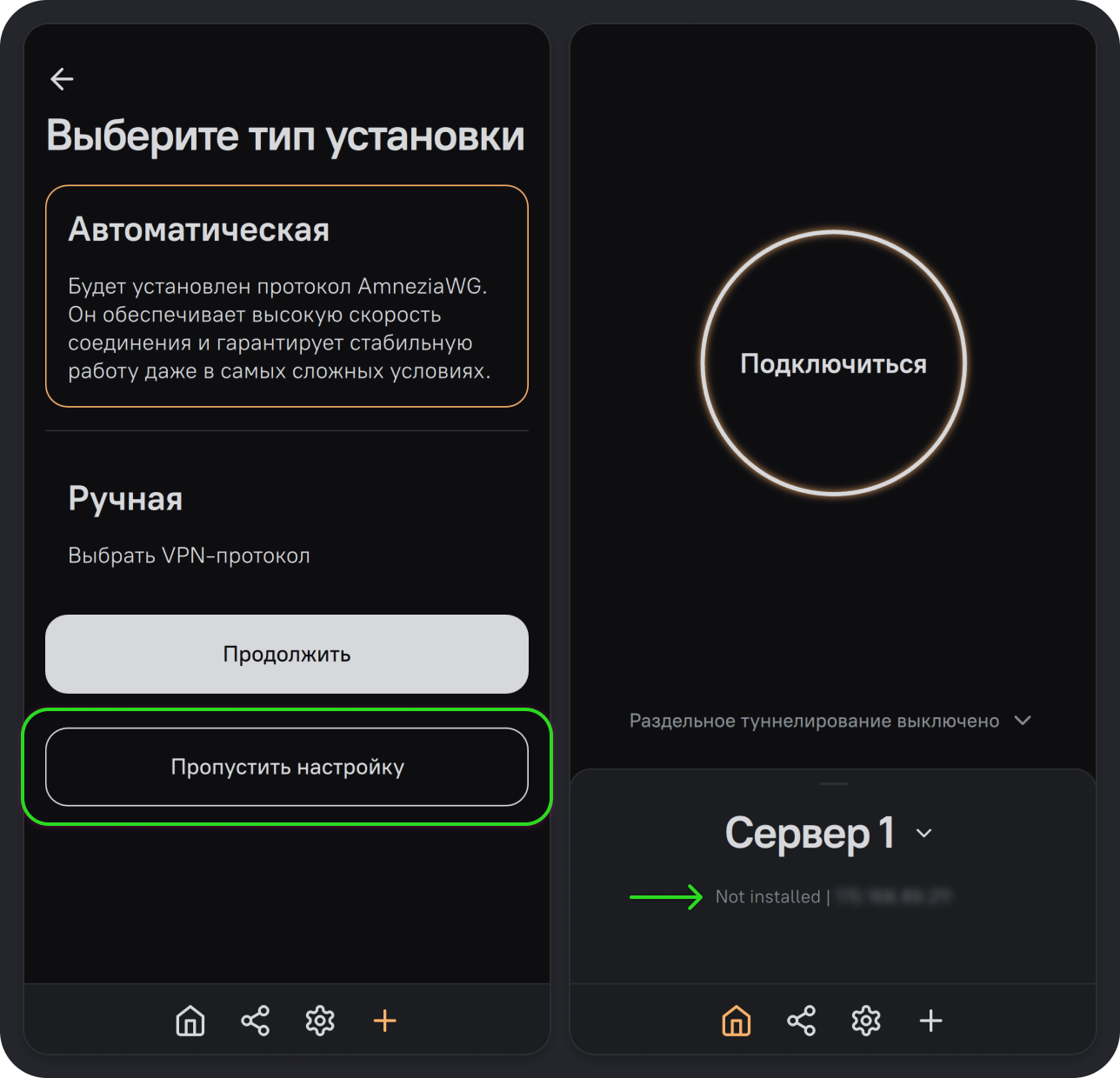
Если вы нажали «Пропустить настройку»
Кнопка Пропустить настройку создаёт пустое подключение. При этом приложение не выполняет команды на сервере.
Этот вариант позволяет создать подключение с полным доступом к серверу, на котором уже установлен VPN от Amnezia, без файла бэкапа или ключа подключения с полным доступом.
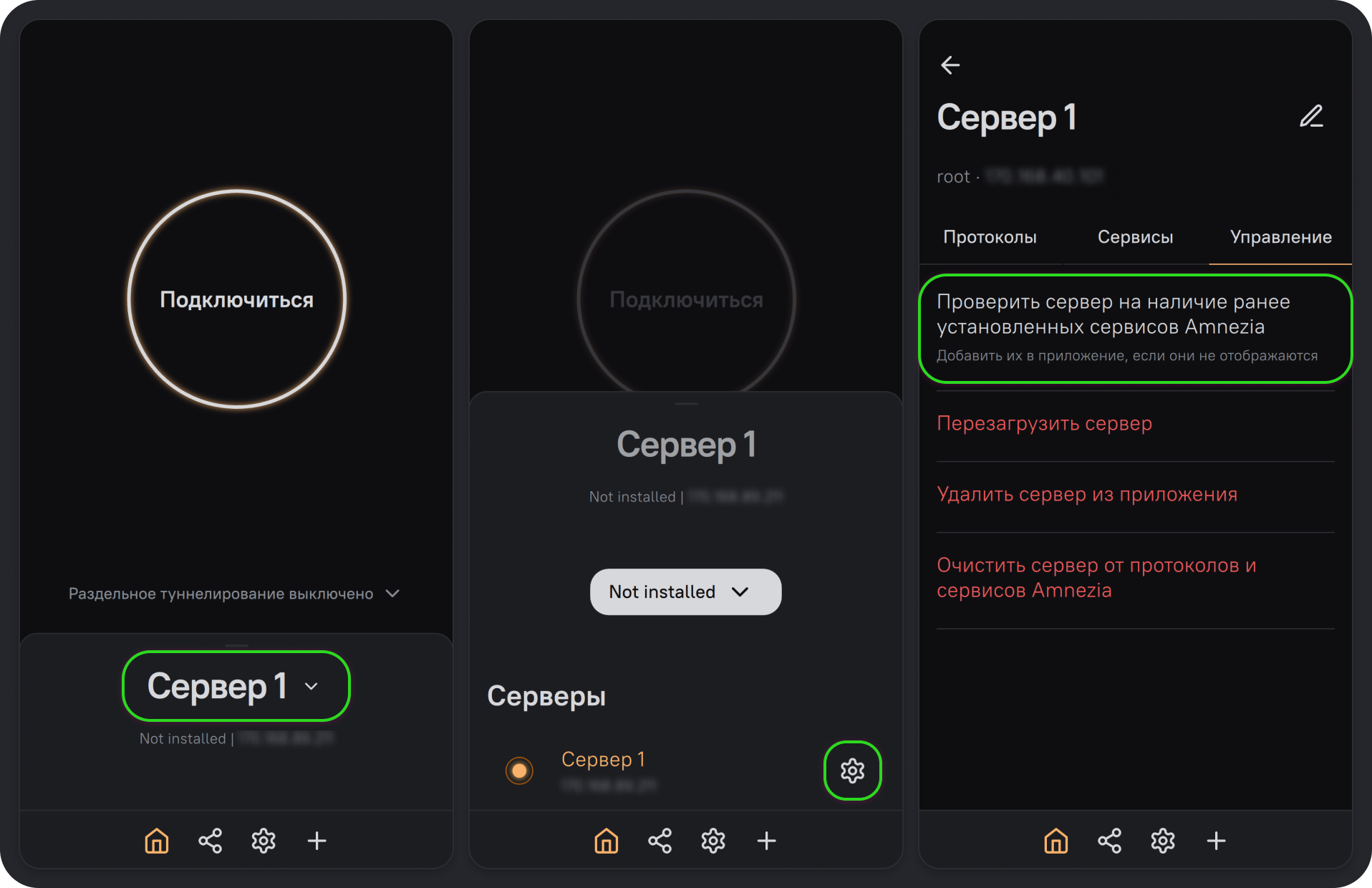
VPN уже установлен на сервере
- Нажмите на название любого подключения.
- Нажмите на значок ⚙️ справа от подключения к вашему серверу.
- Откройте вкладку Управление и выберите Проверить сервер на наличие ранее установленных сервисов Amnezia.
Подключение обновится: в его параметрах появятся ранее установленные VPN-протоколы и дополнительные сервисы.
Сервер чистый, установку пропустили случайно
- Нажмите на название любого подключения.
- Нажмите на значок ⚙️ справа от подключения к вашему серверу. Откроется список доступных для установки протоколов.
- Нажмите на значок 📥 справа от нужного протокола, затем — Установить.
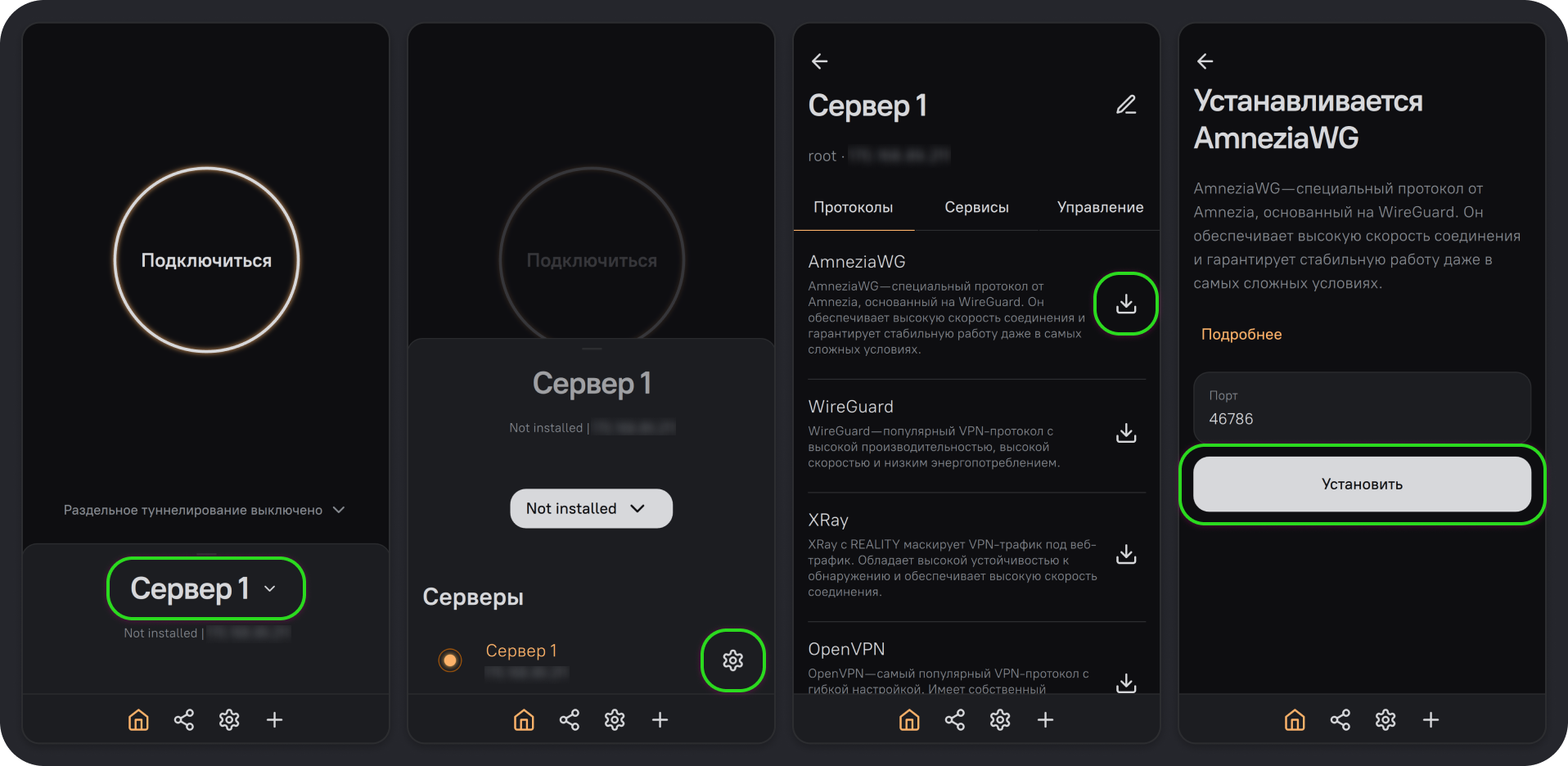
Установка AmneziaWG после пропуска настройки.
После установки подключение будет готово к использованию и предоставит полный доступ к серверу.
Другие протоколы можно установить тем же способом:
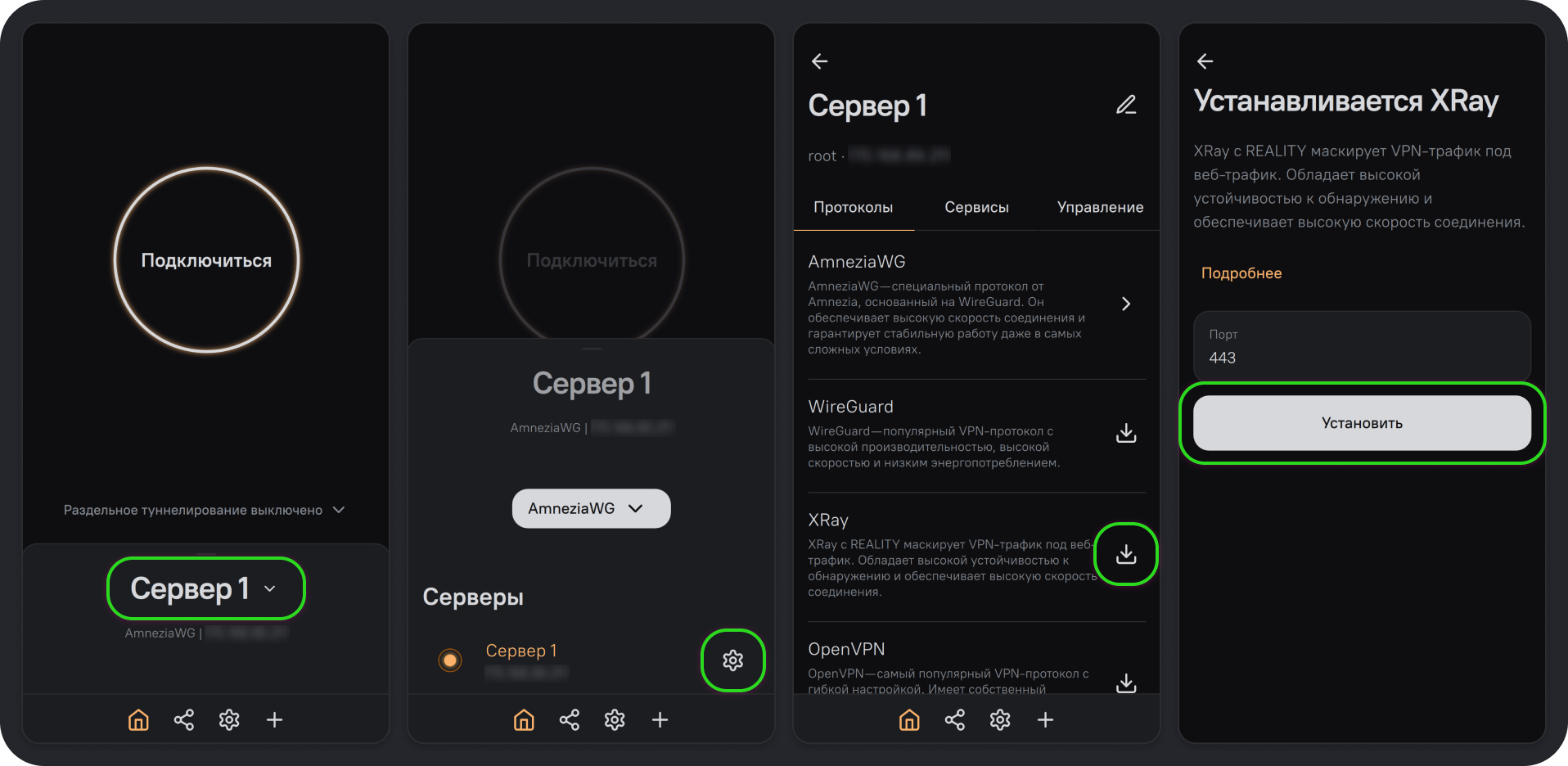
Установка дополнительного протокола XRay.
Возможности созданного подключения
Подключение с полным доступом позволяет пользоваться VPN и управлять сервером через приложение: