
Сайт в сети Tor на сервере
С помощью AmneziaVPN можно не только создавать VPN на сервере, но и разворачивать сайт на WordPress в сети Tor.
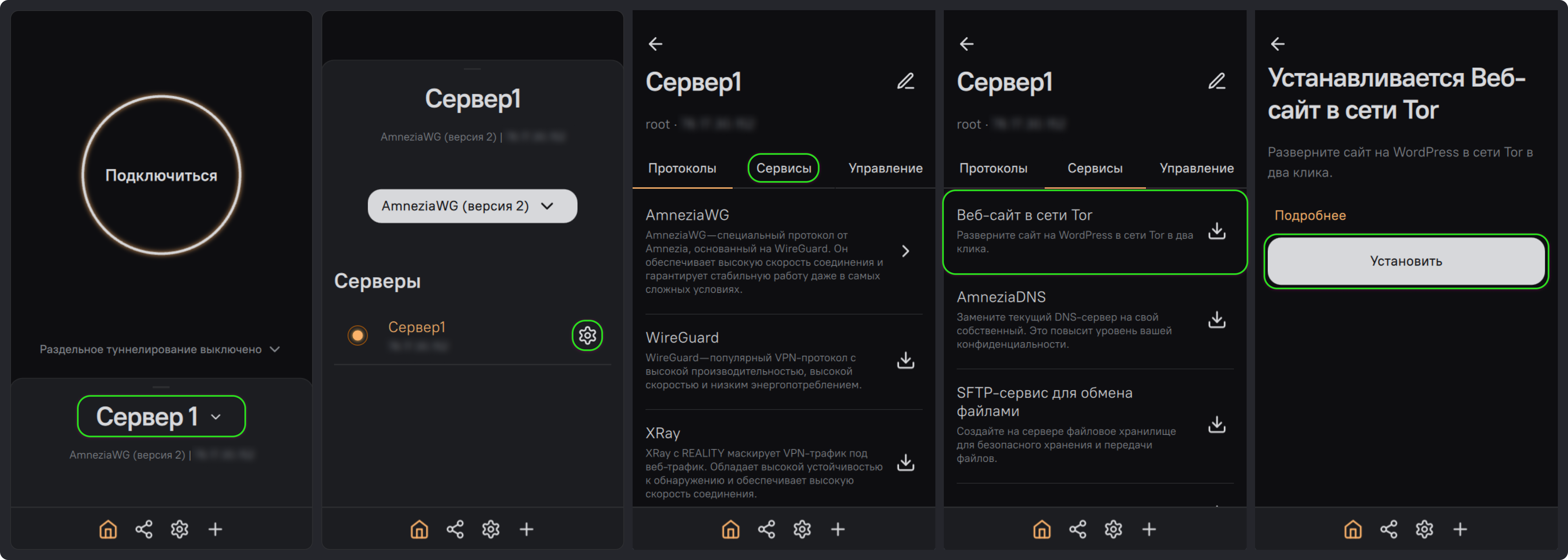
На главном экране нажмите на название сервера, затем нажмите на иконку ⚙️ (шестерёнка) рядом с сервером. Перейдите на вкладку Сервисы, выберите Веб-сайт в сети Tor и нажмите Установить.
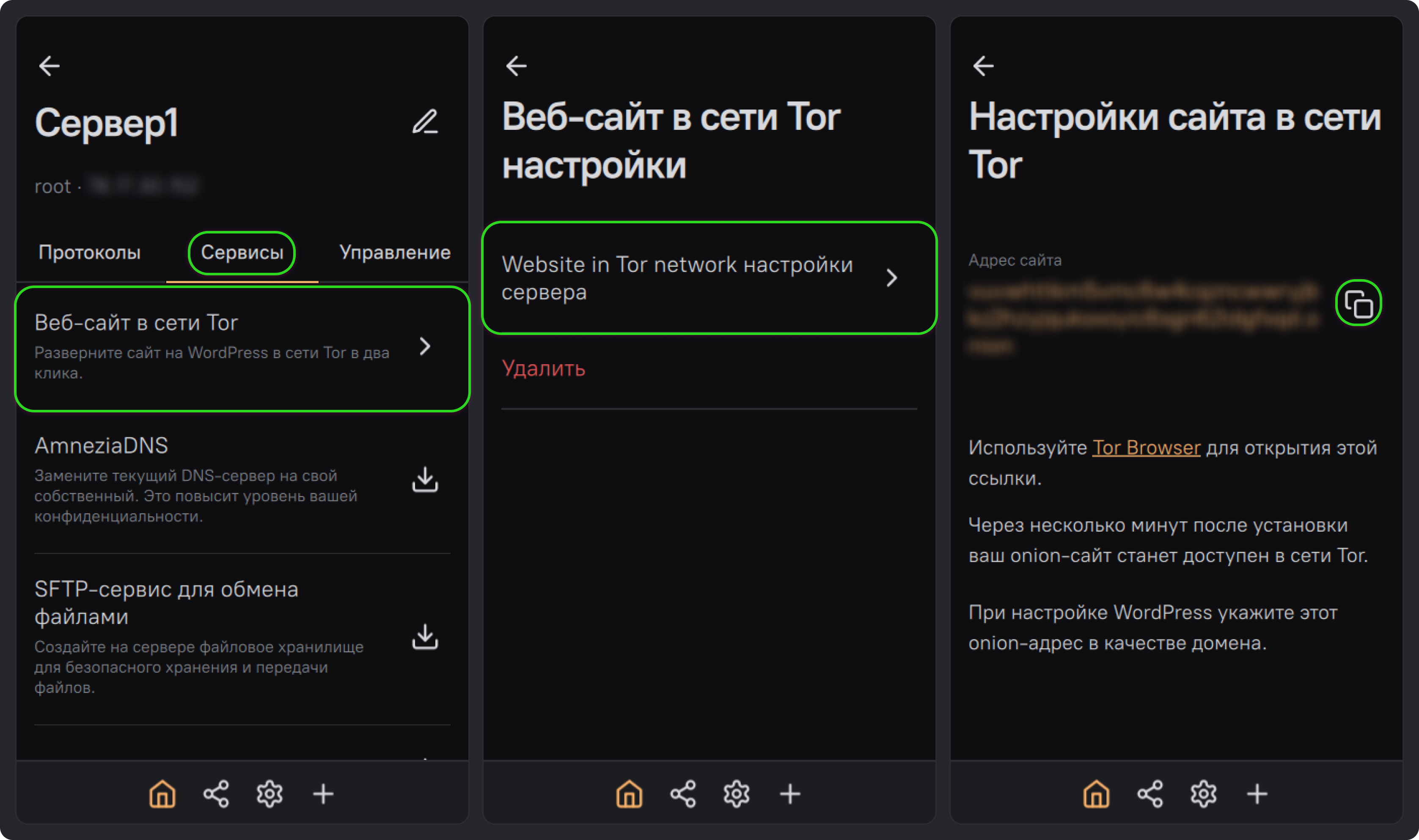
После установки сервиса перейдите на вкладку Сервисы, выберите Веб-сайт в сети Tor, затем выберите Website in Tor network настройки сервера. Скопируйте Адрес сайта и откройте его в Tor Browser.
Через несколько минут после установки Onion Site станет доступен в сети Tor. При настройке WordPress укажите этот onion-адрес в качестве домена.
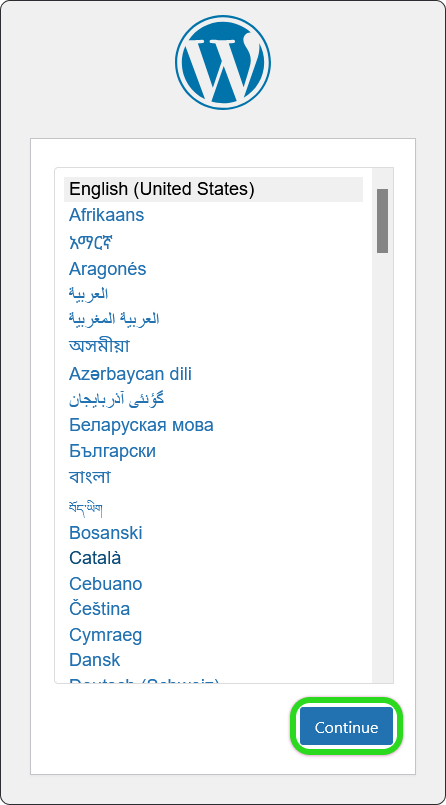
В WordPress выберите Русский и нажмите Продолжить. Если выбран английский язык, кнопка называется Continue.
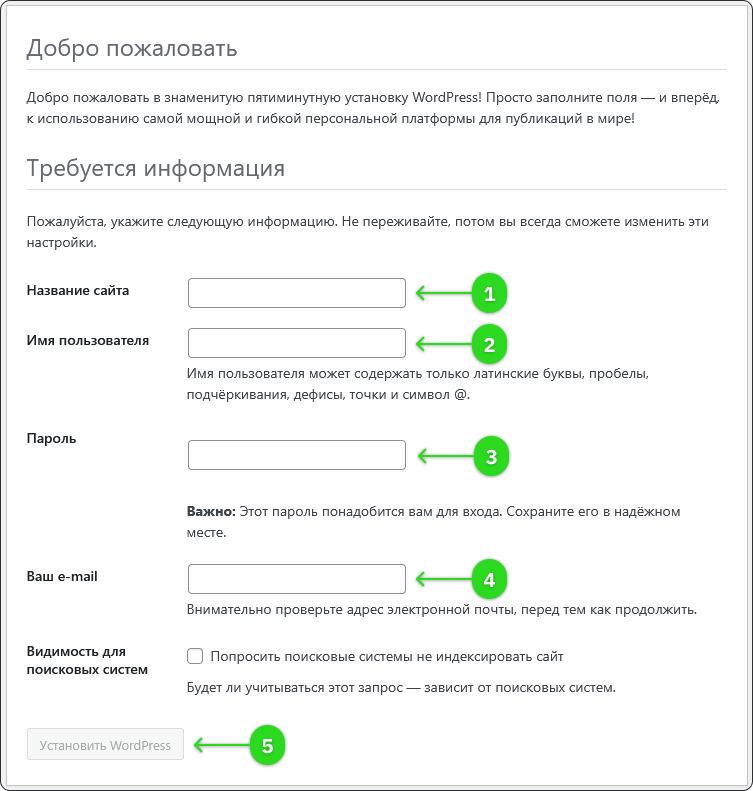
Укажите название сайта, имя пользователя, пароль и e-mail. Сохраните пароль для входа, затем нажмите Установить WordPress.
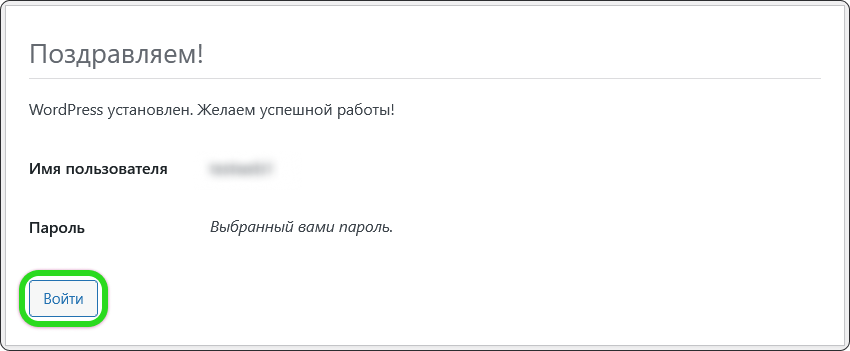
После установки WordPress нажмите Войти.
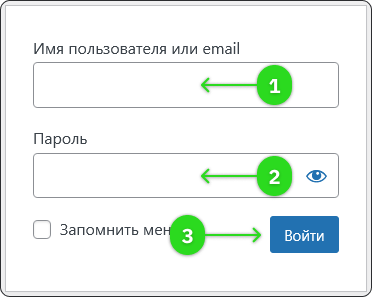
Введите имя пользователя или email и пароль, затем нажмите Войти.
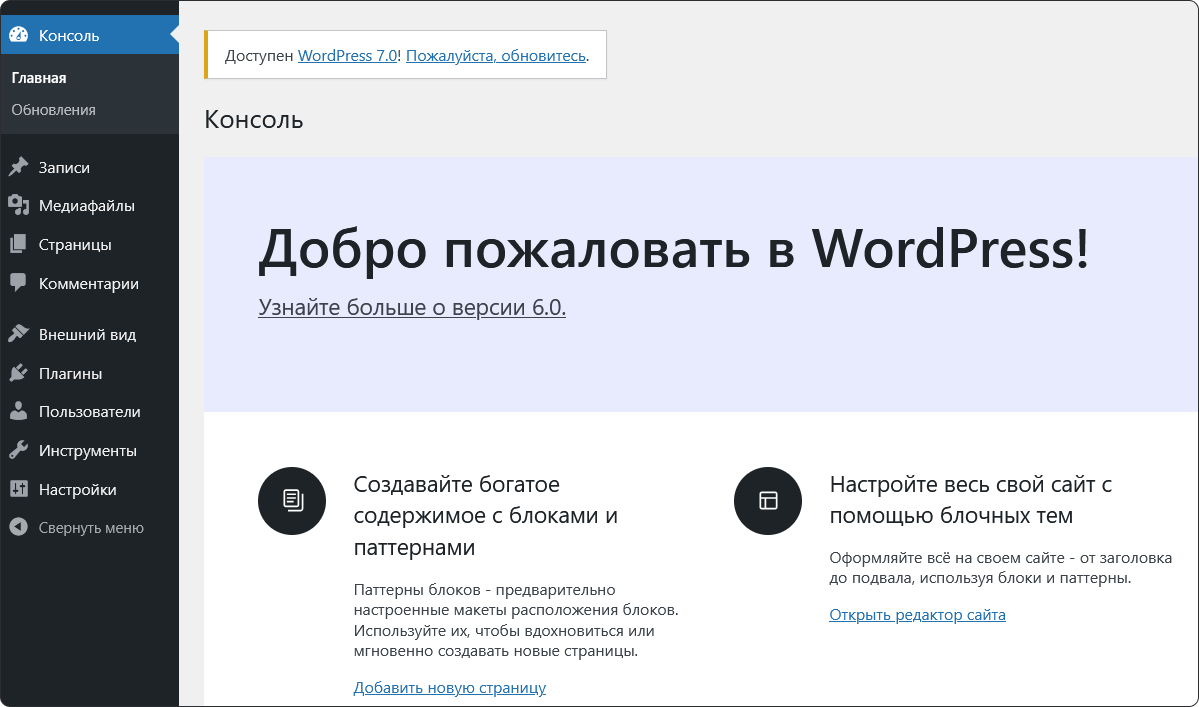
Откроется консоль WordPress. Сайт готов к настройке и публикации.
Более подробную информацию по созданию сайтов на WordPress вы найдёте в документации WordPress.