
AmneziaWG на своём сервере: настройка и обфускация через Architect
Пошаговое руководство для новичков: от аренды сервера до работающего подключения. Для параметров указаны назначение и пример настройки. IP-адреса, пароли и порт на скриншотах закрыты. Свои данные никому не показывайте.
Проверьте версию и доступные настройки
В примере используется AmneziaWG 3.1 в приложении AmneziaVPN для Windows. Названия пунктов и доступные поля могут отличаться в вашей версии. Выбирайте в Architect версию установленного протокола и включайте только те функции, которые можете настроить в приложении.
Приведённые значения — отправная точка для проверки подключения. Они не гарантируют обход блокировок.
Что понадобится
- Компьютер с Windows и приложение AmneziaVPN.
- VPS с Linux. На скриншоте используется сервер с 1 vCPU, 1 ГБ RAM и 20 ГБ SSD — это конфигурация примера, а не требование к тарифу.
- Доступ к серверу: IP-адрес, логин
root, пароль. - Генератор параметров AmneziaWG Architect.
Часть 1. Аренда сервера
- Закажите сервер на Amnezia Hosting или используйте свой VPS. Выберите локацию с устойчивым соединением из вашей сети.
- В примере используется Ubuntu Server LTS. Установку VPN через приложение см. в основной инструкции.
- После оплаты откройте панель услуги. В блоке Server возьмите IP address, Username (
root) и Password (значок глаза показывает пароль, соседний значок копирует). - Блок Service Actions: Start VM (включить), Stop VM (выключить), Soft Reboot (обычная перезагрузка), Hard Reboot VM (принудительная). При зависании сначала Soft Reboot.
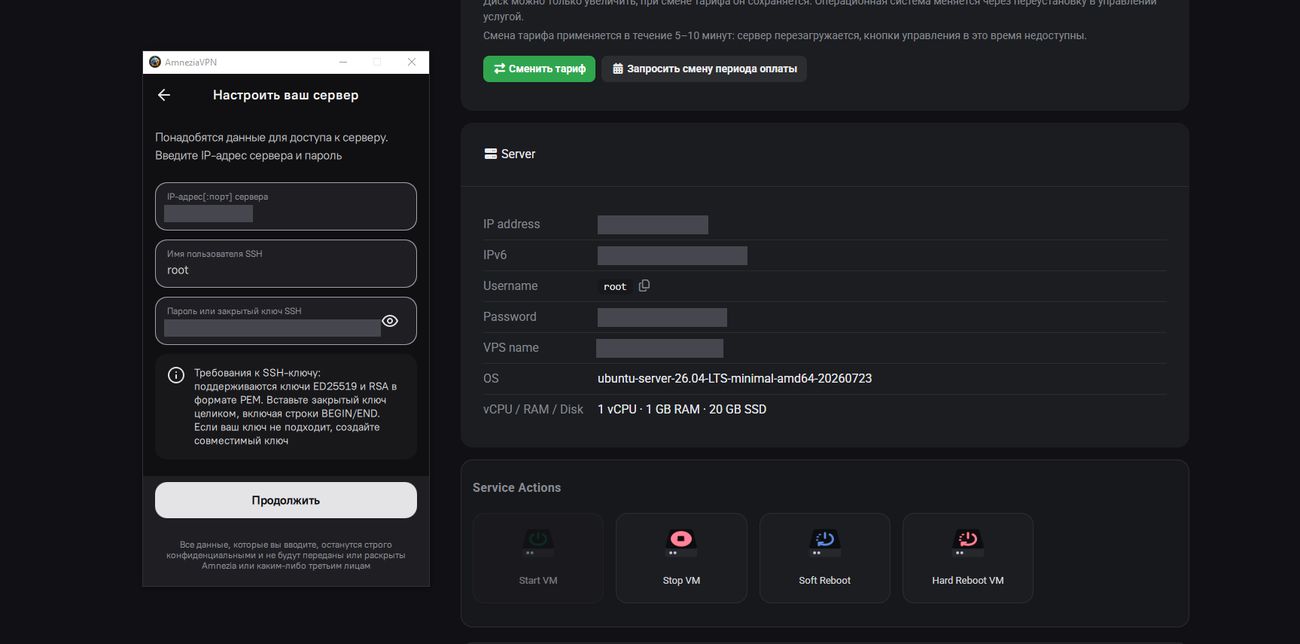
Слева окно AmneziaVPN, справа панель хостинга из исходного примера. IP, IPv6, пароль и имя услуги закрыты. Доступные действия и конфигурация сервера в вашем кабинете могут отличаться.
Данные доступа и действия в личном кабинете описаны в руководстве по управлению сервером. После настройки можно сменить пароль root.
Часть 2. Подключение сервера в AmneziaVPN
- Запустите AmneziaVPN и выберите «VPN на своём сервере». В версии на скриншоте окно называется «Настроить ваш сервер».
- Введите IP-адрес[:порт] (порт через двоеточие, если SSH нестандартный), имя пользователя SSH (
root) и пароль или закрытый ключ (ED25519 или RSA в формате PEM, целиком со строками BEGIN/END). - Нажмите «Продолжить».
Логика: приложение заходит на сервер по SSH как администратор и само ставит и настраивает всё нужное. Данные остаются только у вас.
Часть 3. Установка протокола AmneziaWG
- На экране «Выберите тип установки» выберите «Автоматическая»: ставится AmneziaWG. «Ручная» нужна, только если хотите другой протокол.
- Нажмите «Продолжить».
- Дождитесь окончания установки (обычно не более 5 минут).
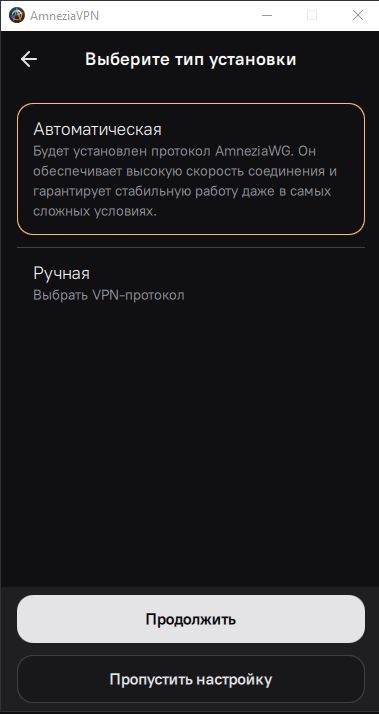
- Сервер появится на главном экране. В примере указано AmneziaWG (версия 3.1). Проверьте свою версию, нажмите «Подключиться» и убедитесь, что соединение работает со стандартными настройками.
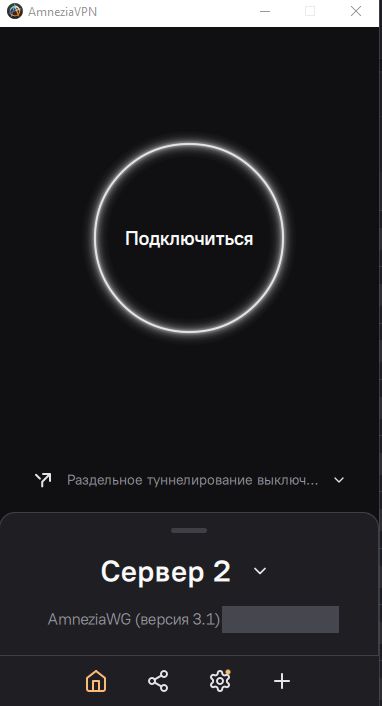
Часть 4. Открываем настройки AmneziaWG
Внизу главного экрана четыре значка: домой, «поделиться», шестерёнка (настройки) и плюс (добавить сервер).
Путь: шестерёнка → «Серверы» → выбрать свой сервер → выбрать AmneziaWG → «AmneziaWG настройки подключения».
На экране «AmneziaWG настройки» есть несколько пунктов. Нам требуется «настройки подключения». «Очистить профиль» и красная кнопка «Удалить» (не нажимайте без необходимости).
Оставьте окно приложения рядом с браузером: значения будете переносить с сайта.
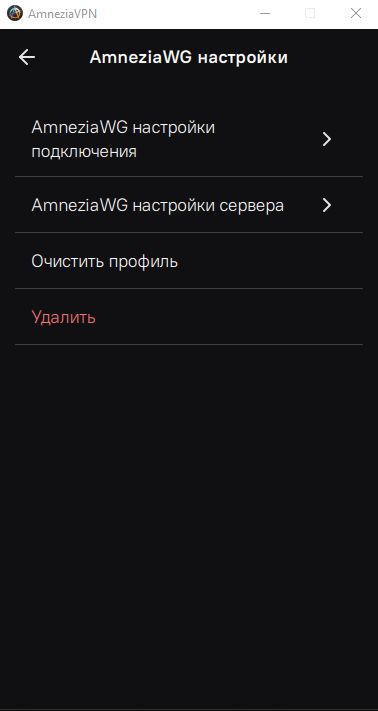
Часть 5. Генератор Architect: настраиваем параметры
WARNING
Для дальнейшей работы оставьте важно оставить настройки протокола AmneziaWG на сервере по умолчанию. Например, не снимайте галочку с параметра HeaderProtectionKey. Если вы уже изменили настройки, то удалите протокол с сервера и установите его заново. В этом случае доступ пользователям нужно будет выдать заново.
Откройте Architect и проходите блоки сверху вниз.
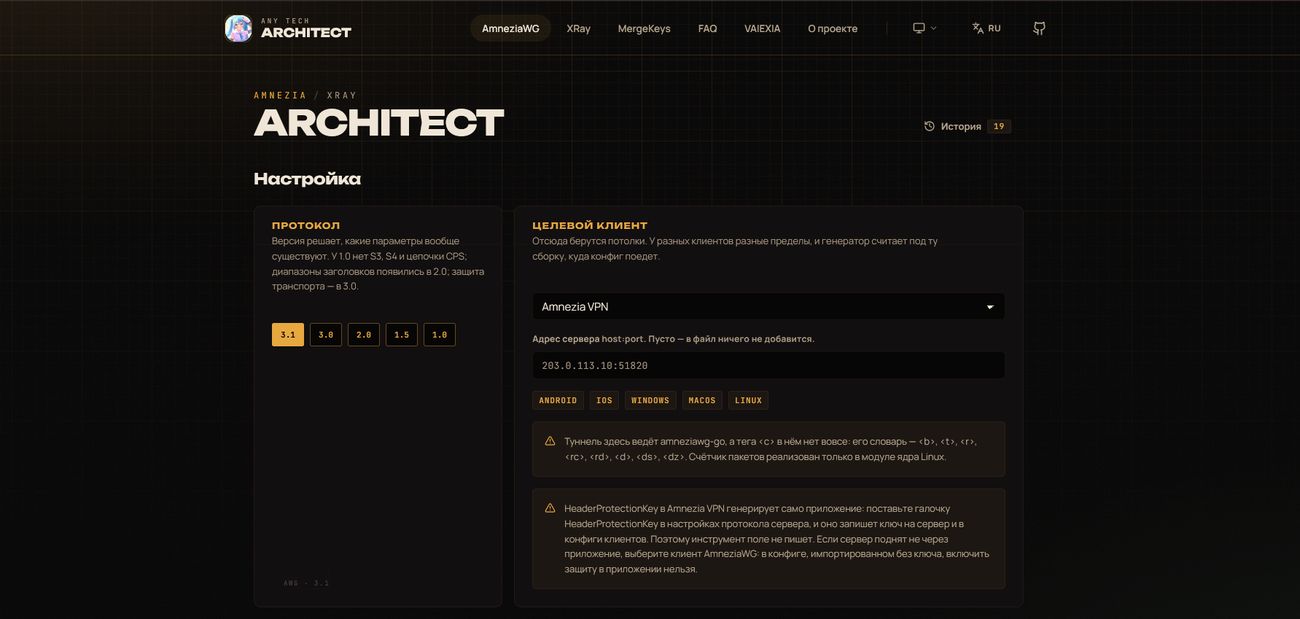
5.1. Протокол (версия)
Логика: версия определяет, какие защитные механизмы доступны.
Техника: набор параметров зависит от версии протокола. Различия описаны в справочнике «Как устроен AmneziaWG».
Что выбрать: 3.1, потому что приложение показало «AmneziaWG (версия 3.1)». Версия на сайте должна совпадать с версией на сервере.
5.2. Целевой клиент
Логика: у разных программ разные возможности. Генератор подгоняет параметры под выбранную, чтобы конфиг не отвергли.
Что выбрать:
- Клиент: Amnezia VPN.
- Адрес сервера
host:port: можно оставить пустым. Заполняйте, только если нужен готовый файл конфигурации в формате.conf. - Платформа: здесь показаны платформы, на которых поддерживается работа клиента: Android, iOS, Windows, macOS, Linux.
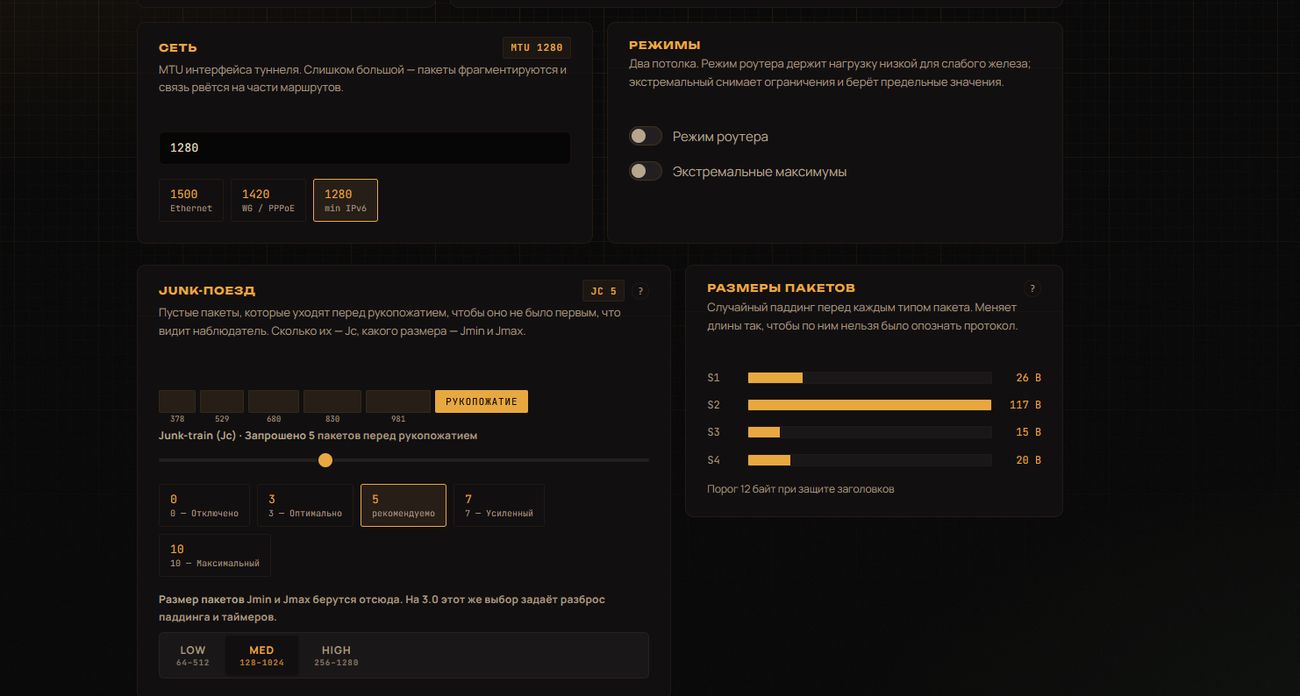
5.3. Сеть (MTU)
Логика: MTU — максимальный размер пакета в туннеле. Слишком большое значение может приводить к фрагментации или потере пакетов на маршруте.
Техника: подходящее значение зависит от маршрута. Мы рекомендуем начать со значения 1280. Если хотите узнать о выборе MTU подробнее ознакомьтесь с этой инструкцией.
5.4. Режимы
- Режим роутера: нужен для слабых, непроизводительных устройств. Для компьютера и телефона нужно оставить параметр в положении выключено.
- Экстремальные максимумы: берёт предельные значения — потребляет больше трафика и повышает риск нестабильности. Оставьте этот параметр в положении выключено.
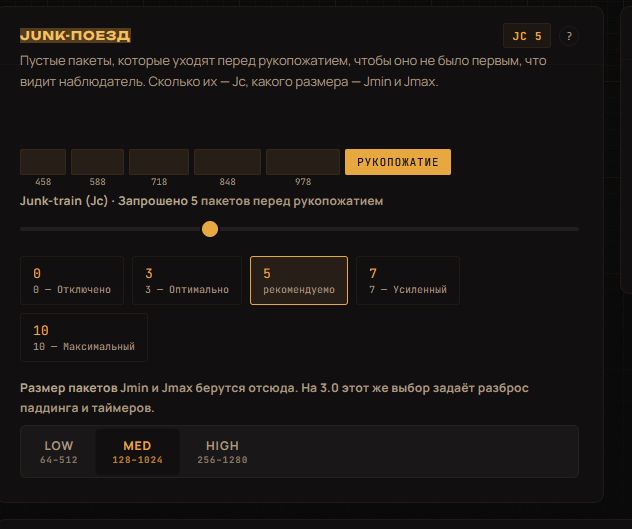
5.5. Junk-поезд (Jc, Jmin, Jmax)
Логика: обычный WireGuard начинается с узнаваемого пакета рукопожатия. Перед ним клиент отправляет несколько пустых случайных пакетов, и фильтрация (DPI) хуже распознаёт протокол.
Техника: Jc — число мусорных пакетов: 0 отключает их отправку. В примере выбрано 5. Чем больше пакетов, тем больше дополнительного трафика. Jmin и Jmax — границы размера пакета. В показанном генераторе их задаёт профиль: LOW 64–512, MED 128–1024, HIGH 256–1280 байт. Выберите параметр MED 128–1024
Что выбрать: Мы рекомендуем начать с Jc = 5, MED.
При использовании слабого сервера или экономии трафика — например, при лимитном интернете: Jc = 3, LOW.
При усиленных блокировках: Jc = 7–10, HIGH. При этой настройке рекомендуем обращать внимание на стабильность работы.
5.6. Размеры пакетов (S1–S4)
Логика: дополнительный паддинг меняет размеры служебных пакетов и затрудняет распознавание по их длине.
Техника: S1 относится к инициирующему пакету рукопожатия, S2 к ответному, S3 и S4 к остальным типам. При защите заголовков значения не опускаются ниже 12 байт.
Что выбрать: ничего не менять, генератор подбирает значения сам.
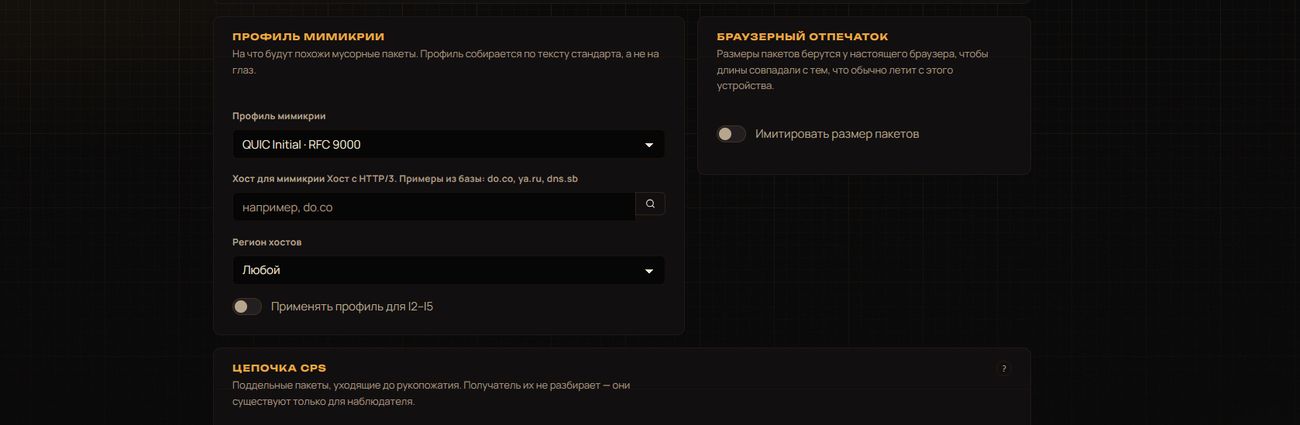
5.7. Профиль мимикрии
Логика: определяет трафик какого протокола имитируют пакеты I1–I5. Например, профиль QUIC создаёт пакеты, похожие на начало QUIC-соединения. Это не превращает сам туннель в QUIC.
| Профиль | Под что маскируется |
|---|---|
| QUIC Initial · RFC 9000 | Первый пакет QUIC-соединения (HTTP/3) |
| QUIC 0-RTT · Early Data | QUIC с ранними данными |
| TLS 1.3 Client Hello · RFC 8446 | Начало HTTPS-соединения |
| Noise_IK · standard | Рукопожатие Noise (основа WireGuard), нейтральный вариант |
| DTLS 1.2 / 1.3 Handshake | TLS поверх UDP (звонки, WebRTC) |
| HTTP/3 Host Mimicry · RFC 9114 | QUIC под конкретный сайт с HTTP/3 |
| SIP · RFC 3261 | IP-телефония |
| TLS → QUIC · Alt-Svc | Переход браузера с TLS на QUIC |
| QUIC Burst · multi-packet | Серия QUIC-пакетов подряд |
| DNS Query · RFC 1035 | DNS-запрос |
| STUN / TURN · RFC 8489 | Служебные пакеты звонков |
| Случайный выбор | Профиль выбирается при каждой генерации |
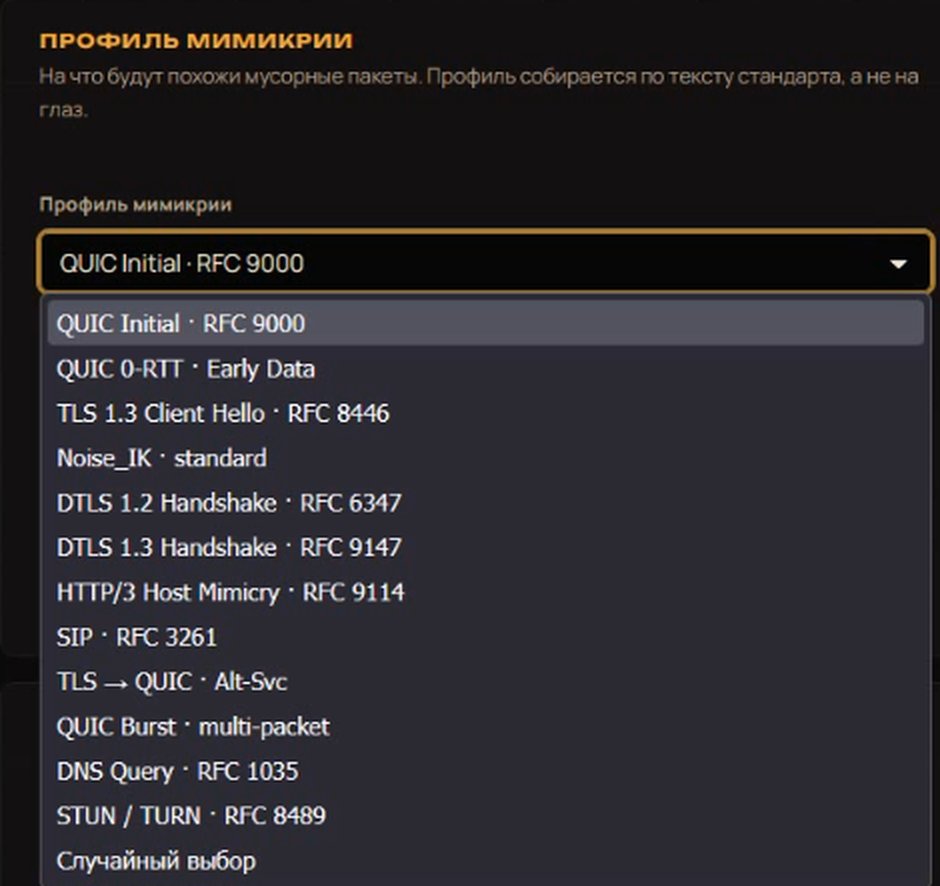
Что выбрать: QUIC Initial (по умолчанию) или HTTP/3 Host Mimicry.
Если указанные выше профили не помогают, используйте DTLS 1.3 или STUN/TURN.
DNS и SIP берите, только если порт сервера 53 или 5060, иначе несоответствие порта выдаёт маскировку.
Дополнительные поля:
- Хост для мимикрии: выберите через поиск в генераторе. В исходном примере приведены
do.co,ya.ru,dns.sb; их пригодность нужно проверять. Поле нужно в первую очередь для HTTP/3 Host Mimicry. Если не уверены, оставьте пустым. - Регион хостов: «Любой».
- Применять профиль для I2–I5: по умолчанию выключено.
5.8. Браузерный отпечаток
Логика: размеры пакетов берутся у настоящего браузера, чтобы длины совпадали с обычным трафиком устройства.
Что выбрать: «Имитировать размер пакетов» выключено. Включайте в качестве эксперимента, если базовые настройки не помогли.
5.9. Цепочка CPS и теги
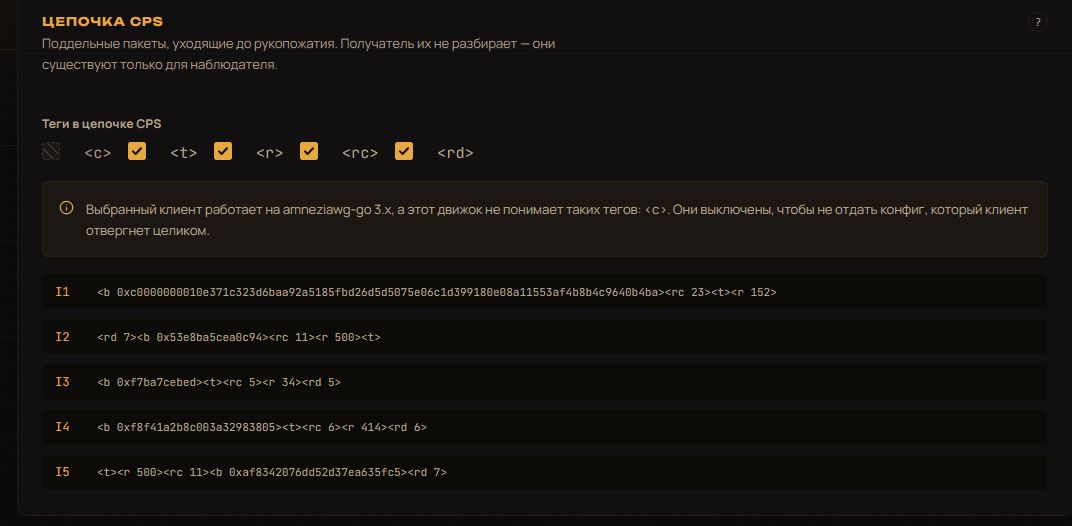
Логика: цепочка CPS это пять поддельных пакетов I1–I5 до рукопожатия. Сервер их не разбирает, они нужны только для наблюдателя.
Техника: пакет собран из тегов:
| Тег | Что делает |
|---|---|
<b 0x...> | Фиксированные байты (в I1 заголовок QUIC) |
<t> | Метка времени |
<r N> | N случайных байт |
<rc N> | N случайных символов (буквы и цифры) |
<rd N> | N случайных цифр |
<c> | Счётчик пакетов |
На скриншоте галочка у <c> заштрихована: для выбранного клиента генератор отключил её сам. Не включайте недоступные теги вручную.
Что выбрать: ничего не менять. <t>, <r>, <rc>, <rd> включены, <c> выключен.
5.10. Переключатели протокола
Переключатели управляют дополнительными механизмами обфускации. Кнопка «Рекомендуемые для 3.1» возвращает набор настроек генератора.
Сначала проверьте поля в приложении
На скриншотах приложения нет отдельных полей RandomTrailers, DisableCookies и объединения S1–S4. Для повторения этого примера оставьте эти три переключателя выключенными до генерации. Если в вашей версии есть соответствующие настройки, проверяйте их совместимость отдельно.
| Переключатель | Логика | Что выбрать |
|---|---|---|
| Шифрование заголовков (HeaderProtectionKey) | Тип пакета и служебные поля шифруются ChaCha20, наблюдатель их не видит. Ключ создаёт приложение | Вкл. (и галочка в приложении) |
| Паддинг трафика (ContentPaddingAddition) | Размеры пакетов с данными не повторяются | Вкл. |
| Плавающие таймеры (RekeyAfterTime, KeepaliveTimeout и др.) | Повторные рукопожатия идут со случайным интервалом | Вкл. |
| Случайные хвосты (RandomTrailers) | Дополнительный случайный хвост пакета; нужна поддержка обоих концов | Выкл. для показанного интерфейса |
| Без cookie-ответов (DisableCookies) | Отключает ответы Cookie Reply | Выкл. |
| Отключить H1–H4 | Заголовки становятся стандартными 1, 2, 3, 4: под шифрованием диапазоны ничего не прячут | Вкл. |
| Объединить S1–S4 | Одно значение паддинга на все типы пакетов | Выкл. |
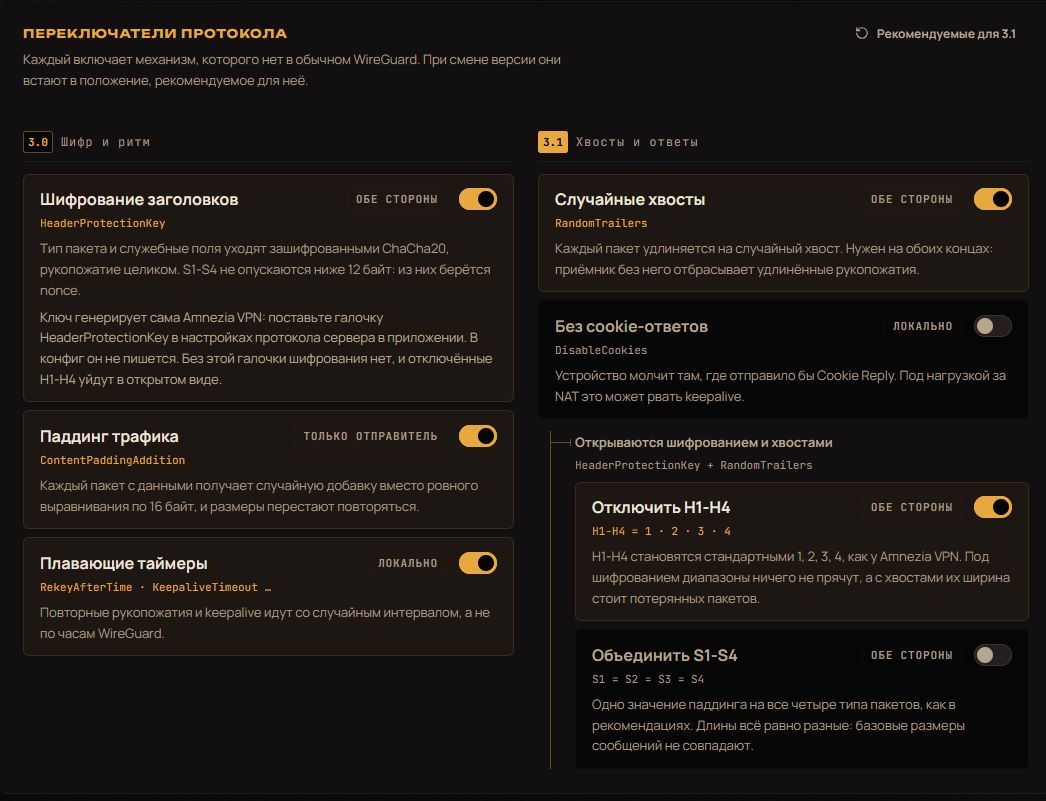
На исходном скриншоте RandomTrailers включён. Перед генерацией выключите его, если в приложении нет соответствующего поля.
5.11. Генерация и результат
- Нажмите «Сгенерировать заново» («Сразу несколько» создаёт несколько вариантов).
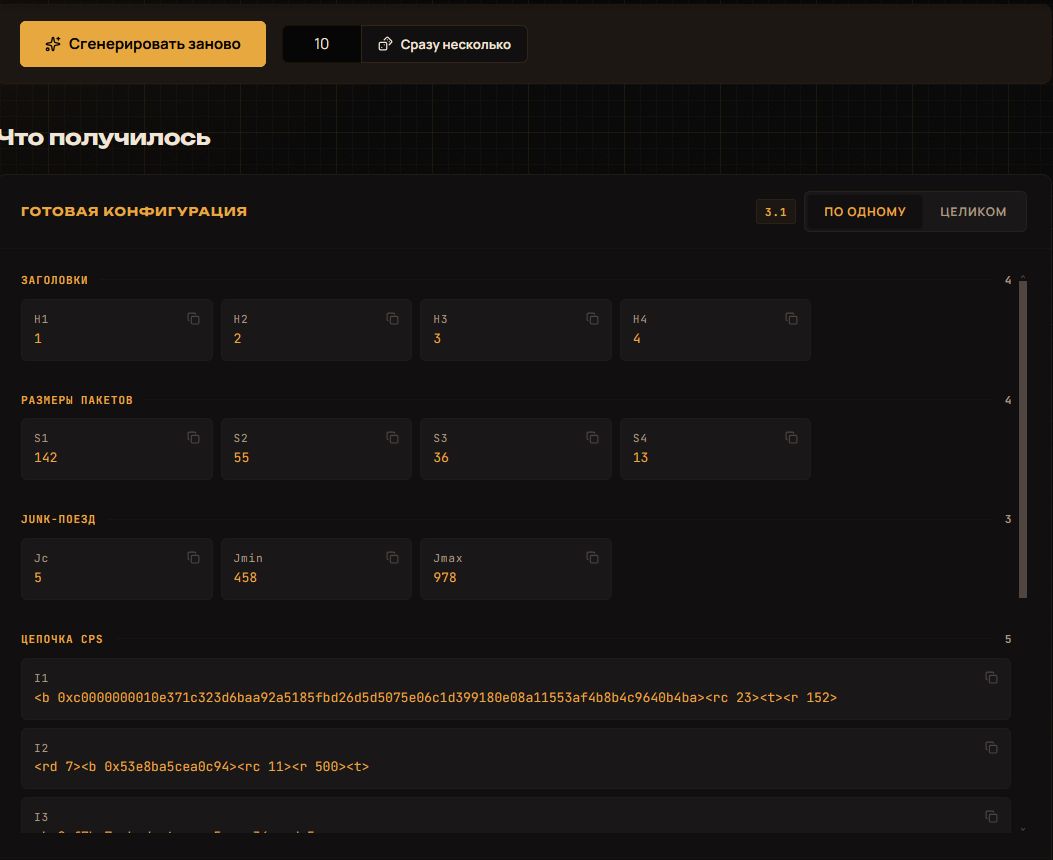
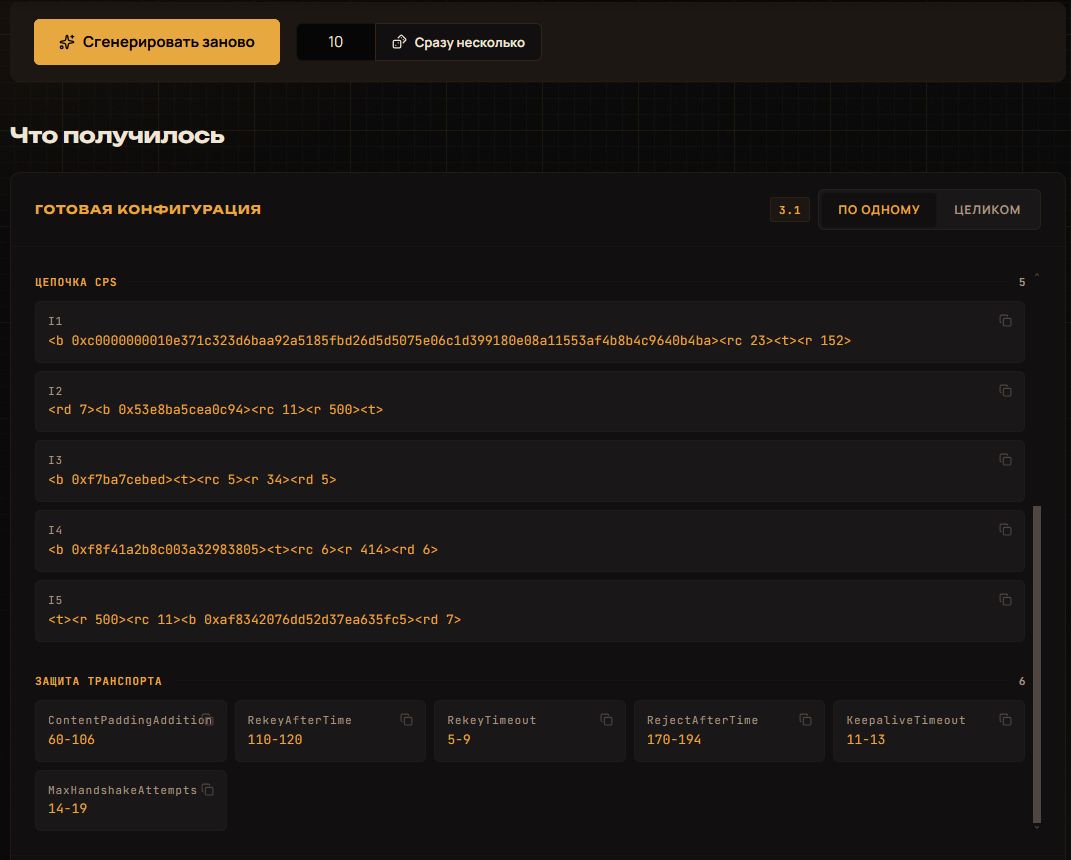
- В «Что получилось» выберите вид «По одному»: у каждого параметра своя кнопка копирования. Вид «Целиком» это готовый
.conf. - Результат: заголовки H1–H4, размеры S1–S4, Jc/Jmin/Jmax, цепочка I1–I5 и защита транспорта (ContentPaddingAddition, RekeyAfterTime, RekeyTimeout, RejectAfterTime, KeepaliveTimeout, MaxHandshakeAttempts).
Используйте один набор параметров
Повторная генерация создаёт новый набор. Берите параметры из одной генерации и переносите их в приложение целиком. Не смешивайте значения из разных наборов.
Параметры на скриншотах ниже представлены только в качестве примера, не используйте их.
Часть 6. Перенос параметров в приложение
Откройте AmneziaWG настройки подключения (экран «Настройки AmneziaWG») и заполните поля значениями с сайта. Копируйте с помощью кнопок на сайте: в длинных параметрах легко ошибиться при наборе вручную.
| Поле в приложении | Откуда брать |
|---|---|
| Подсеть VPN-адресов | Оставить как есть |
| Порт | Оставить как есть или задать свой |
| Jc, Jmin, Jmax | Группа «Junk-поезд» |
| S1, S2, S3, S4 | Группа «Размеры пакетов» |
| H1, H2, H3, H4 | Группа «Заголовки» |
| I1–I5 (Special junk 1–5) | Группа «Цепочка CPS», целиком вместе с тегами |
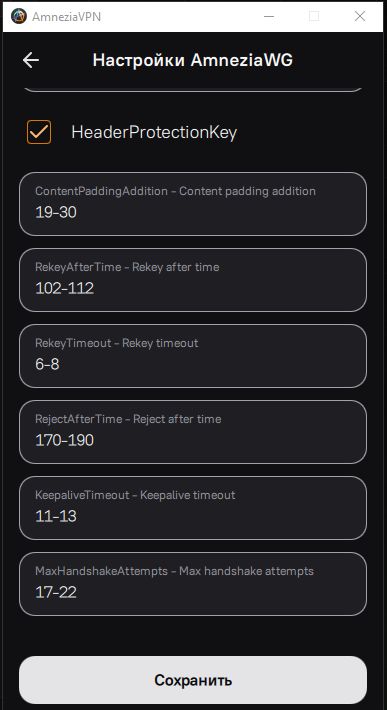
| ContentPaddingAddition, RekeyAfterTime, RekeyTimeout, RejectAfterTime, KeepaliveTimeout, MaxHandshakeAttempts | Группа «Защита транспорта» |
| Галочка HeaderProtectionKey | Поставить вручную |
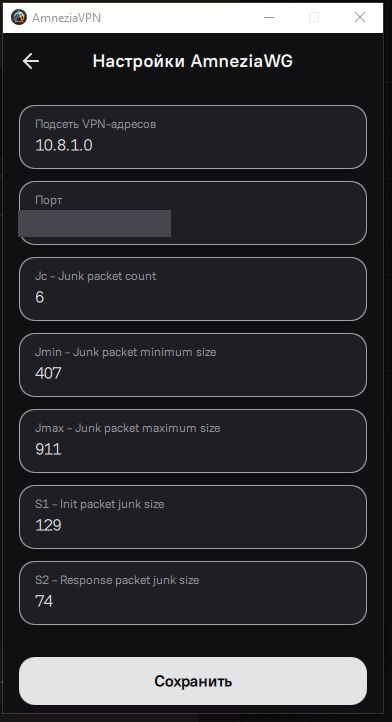
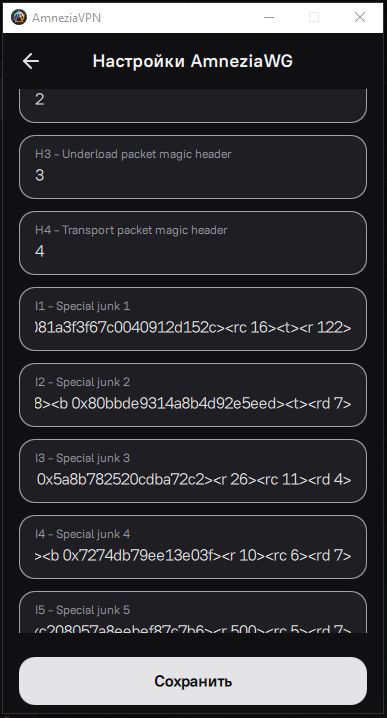
- Заполните поля по таблице.
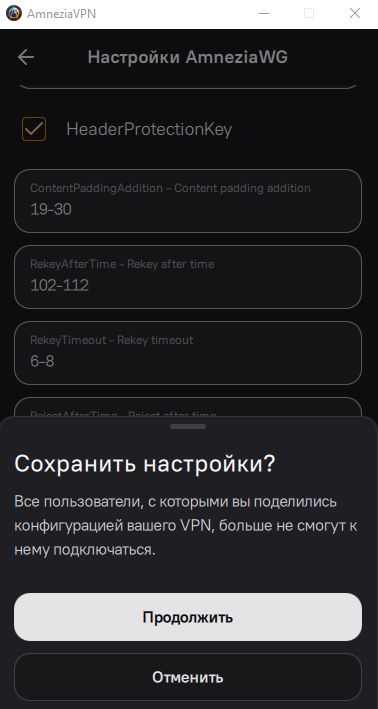
- Прокрутите вниз и поставьте галочку HeaderProtectionKey. Без неё шифрования заголовков нет.
- Заполните поля защиты транспорта.
- Нажмите «Сохранить». Приложение предупредит о потере доступа по старым конфигурациям. «Продолжить» применяет изменения, «Отменить» оставляет прежние настройки.
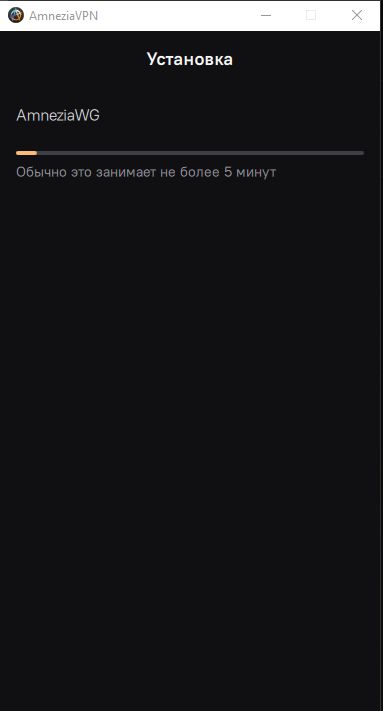
- Дождитесь переустановки протокола (до 5 минут).
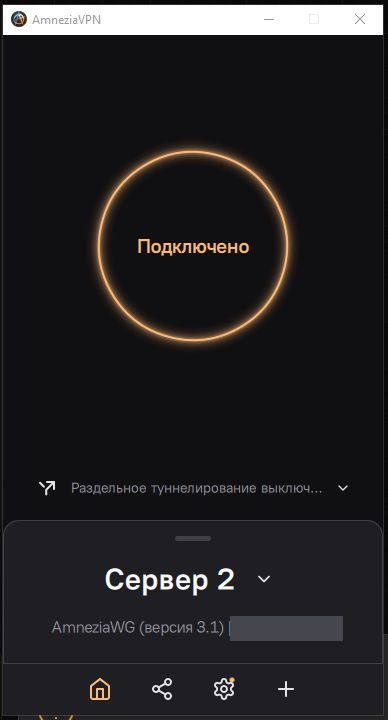
- Нажмите «Подключиться». Дождитесь статуса «Подключено» и проверьте, что сайты открываются через VPN.
Старые конфигурации перестанут работать
После изменения настроек создайте новые клиентские конфигурации и передайте их всем пользователям. Подробнее — как поделиться доступом к VPN.
Часть 7. Проверка и раздача
- Все поля перенесены из одного набора. Для устройств созданы новые конфигурации с обновлёнными параметрами.
- Галочка HeaderProtectionKey стоит, версия на сайте и на сервере 3.1.
- После сохранения новых настроек старые клиентские конфиги не работают: выдайте пользователям свежие (значок «поделиться»).
- В публичных инструкциях закрывайте IP, пароль, порт, ключи и строки I1–I5.
Часть 8. Если что-то не работает
| Симптом | Что сделать |
|---|---|
| Не подключается после смены настроек | Сверьте все значения с одной генерацией, проверьте HeaderProtectionKey и версию 3.1 |
| Соединение рвётся или тормозит | MTU 1280, выключить «Экстремальные максимумы», Jc = 3 |
| Провайдер блокирует | Новая генерация, другой профиль (DTLS 1.3, STUN/TURN), другой хост |
| Клиент отвергает конфиг | Проверьте, что в I1–I5 нет тега <c> |
| Приложение не заходит на сервер по SSH | Проверьте IP, пароль, порт SSH; при зависании Soft Reboot в панели хостинга |
Если эти проверки не помогли, пройдите диагностику VPN. Подбор параметров зависит от вашей сети: новая генерация сама по себе не гарантирует восстановление соединения.
Шпаргалка: список значений из этого примера
| Блок | Значение |
|---|---|
| Версия протокола | 3.1 |
| Целевой клиент | Amnezia VPN |
| MTU | 1280 |
| Режим роутера, экстремальные максимумы | Выкл. |
| Jc | 5 |
| Jmin / Jmax | MED (128–1024) |
| S1–S4 | Автоматически |
| Профиль мимикрии | QUIC Initial · RFC 9000 |
| Регион хостов | Любой |
| Применять профиль для I2–I5, имитировать размер пакетов | Выкл. |
Тег <c> | Выкл. (сайт отключает сам) |
| Шифрование заголовков, паддинг, плавающие таймеры | Вкл. |
| Случайные хвосты, без cookie-ответов, объединить S1–S4 | Выкл. для показанного интерфейса |
| Отключить H1–H4 | Вкл. (H1–H4 = 1, 2, 3, 4) |
| HeaderProtectionKey в приложении | Галочка поставлена |